Beyond Compare设置文件夹显示过滤器的操作流程
很多用户在使用Beyond Compare的时候,不是很熟悉其中如何设置文件夹显示过滤器?本期为你们带来的教程就描述了Beyond Compare设置文件夹显示过滤器的操作流程。
Beyond Compare设置文件夹显示过滤器的操作流程

文件夹显示过滤器
默认情况下,比较文件夹至少包含一个可见文件就能使用文件显示过滤器。当然,您可以切换到其他显示过滤器比较文件,其中文件夹显示过滤器包含四种操作可供选择。
总是显示文件夹
单击工具栏“全部“按钮,在展开的菜单选择,总是显示文件夹选项。不管其他显示过滤器的选择,所有的比较文件夹都会显示,除非通过文件过滤器被明确排除的文件夹或者文件将会不显示。
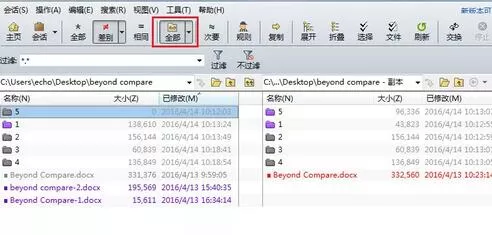
比较文件和文件夹结构
单击工具栏“全部“按钮,在展开的菜单选择,比较文件和文件夹结构选项。会使得比较文件夹按照显示过滤器设置比较文件夹以及文件。例如,如果主显示过滤器是显示全部,那么所有的文件夹都会出现。如果是显示差别,那么只会显示存在差异的文件夹以及文件,匹配文件夹以及文件被隐藏。
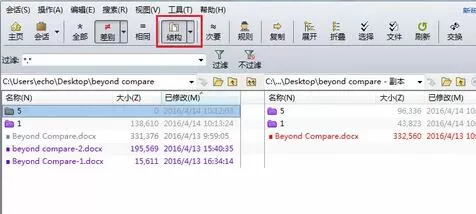
仅比较文件
单击工具栏“全部“按钮,在展开的菜单选择,仅比较文件选项。取消所有空文件夹仅比较文件,真正空文件夹和文件夹的整个内容通过其他显示或文件过滤器被隐藏。
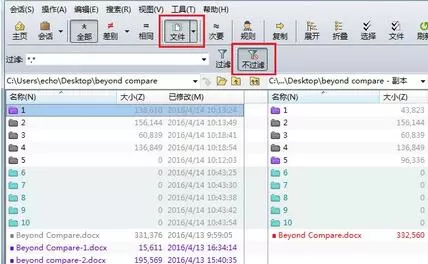
注:单击“不过滤”按钮,查看文件夹比较操作界面,所有的空文件夹以不同颜色被标注显示,再次单击“不过滤“按钮,所有空文件夹将被隐藏,达到仅比较文件视图的目的。
忽略文件夹结构
单击工具栏“全部“按钮,在展开的菜单选择,忽略文件夹结构选项。所有比较文件夹的结构会被隐藏,只显示所包含的文件,以路径的形式表明某个文件所归属的文件夹。
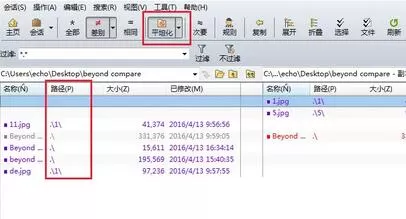
以上这里为各位分享了Beyond Compare设置文件夹显示过滤器的操作流程。有需要的朋友赶快来看看本篇文章吧。














- 在Word中编辑图片的几种方法分享
- 凉堇年♀2026-07-03 03:07:20

- 联想电脑管家一键更新驱动程序的方法
- 攻心2026-07-03 03:07:15

- 联想电脑管家使用教程:备份电脑驱动程序
- 昔日&2026-07-03 03:07:14

- WPS邮件合并的具体操作步骤
- 迟暮。2026-07-03 03:07:13

- 在抖音中拍同款上传图片的技巧分享
- 迷糊2026-07-03 03:07:11

- 在抖音中查找好友的具体步骤
- 忘殇2026-07-03 03:07:10

- 在咪咕视频中多屏同看的图文讲解
- 野仄2026-07-03 03:07:08

- 在抖音中找回账号密码的具体方法
- 颜面2026-07-03 03:07:07

- 在抖音中更改登录密码的具体步骤
- 杯与酒2026-07-03 03:07:07

- 在抖音中设置不感兴趣的方法分享
- 旧模样2026-07-03 03:07:05










