几何画板自定义变换制作抛物线的操作过程
作者:离沫发布时间:
最近不少朋友表示还不会几何画板怎样自定义变换制作抛物线的操作步骤,使用下面小编就带来了几何画板自定义变换制作抛物线的操作方法哦,一起去看看吧。
几何画板自定义变换制作抛物线的操作过程

用直线工具制作铅直方向直线L,用点工具构造点F,用线工具构造线段HF(点H在直线L上),选择线段HF,构造中点C,同时选择点C与线段HF,构造垂线,同时选择点与直线L,构造垂线,两垂线相交于点D,隐藏两垂线,用线段连结。连结DF,标记直角H。
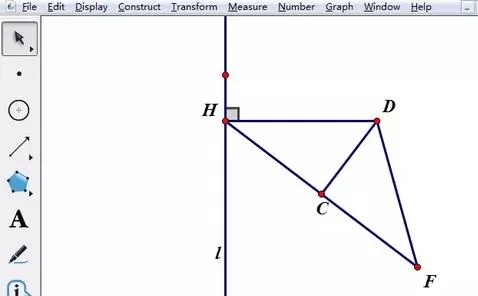
同时选择点H、D,执行变换——创建自定义变换,得到“H→D的变换”。 在直线L上构造射线HE。此时直线在射线下面的部分虚线,选择虚线改成实线,隐蔽不必要的点与线段。选择线段HD、DF,度量长度。
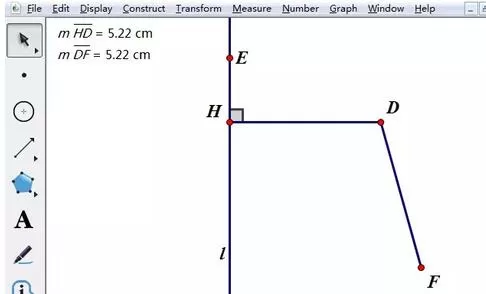
选择射线HE部分,执行变换——H→D变换,得抛物线的部分曲线图,变更生成曲线的颜色与粗细。选择点H,执行编辑——操作类按钮——动画命令,点击“确定”。
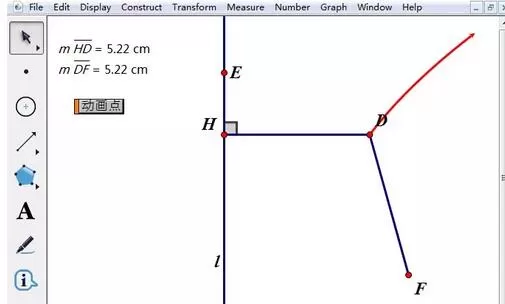
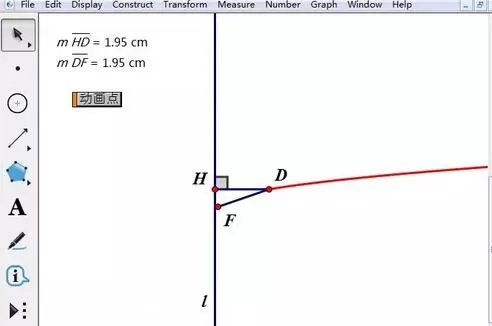
点击“动画点”运动点H,得不同位置下的曲线。移动点F与直线重合情况。
说明:
1.直线L上的点H是初始点,通过作中垂线与垂线得到两垂线的交点D,它是一变换点,选择两点构造自定义变换(H→D的变换),选择射线HE,按照自定义变换,生成了抛物线的一部分,移动点H,改变射线的位置与可视范围内的长度,提升课件的联动性,显示用自定义变换课件的“灵性”。
2.若不选择自定义变换,采用选择点D,显示——追踪交点,启用动画按钮,只能得到运动的痕迹;若改用选择H、D两点,构造——轨迹,轨迹迅速产生,不会灵活随点D运动而变化。
上文就讲解了几何画板自定义变换制作抛物线的操作过程,希望有需要的朋友都来学习哦。

复制本文链接攻略文章为游逗网所有,未经允许不得转载。


软件教程更多










相关资讯更多

- 在Word中编辑图片的几种方法分享
- 凉堇年♀2026-07-03 03:07:20

- 联想电脑管家一键更新驱动程序的方法
- 攻心2026-07-03 03:07:15

- 联想电脑管家使用教程:备份电脑驱动程序
- 昔日&2026-07-03 03:07:14

- WPS邮件合并的具体操作步骤
- 迟暮。2026-07-03 03:07:13

- 在抖音中拍同款上传图片的技巧分享
- 迷糊2026-07-03 03:07:11

- 在抖音中查找好友的具体步骤
- 忘殇2026-07-03 03:07:10

- 在咪咕视频中多屏同看的图文讲解
- 野仄2026-07-03 03:07:08

- 在抖音中找回账号密码的具体方法
- 颜面2026-07-03 03:07:07

- 在抖音中更改登录密码的具体步骤
- 杯与酒2026-07-03 03:07:07

- 在抖音中设置不感兴趣的方法分享
- 旧模样2026-07-03 03:07:05










