Excel使用宏录制自动将输入内容排到另一张表的操作方法
最近很多朋友咨询关于Excel使用宏录制自动将输入内容排到另一张表的操作方法,今天的这篇教程就来聊一聊这个话题,希望可以帮助到有需要的朋友。
Excel使用宏录制自动将输入内容排到另一张表的操作方法

1、制作来访登记总表的表头
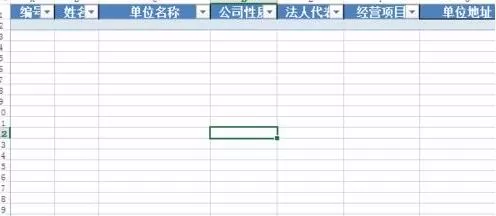
2、制作来访登记表
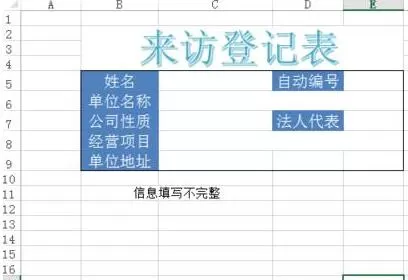
3、根据需要设计数据有效性,如输入特定的文字,固定长短的数值等等。
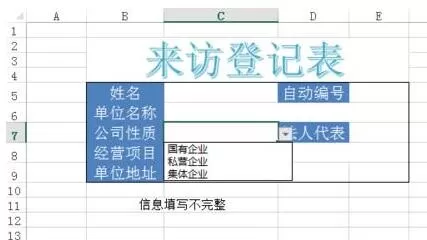
4、公式-名称管理器,可以管理编辑表的名称。方便跨表引用。这里编辑表名称为“来访登记信息总表”。
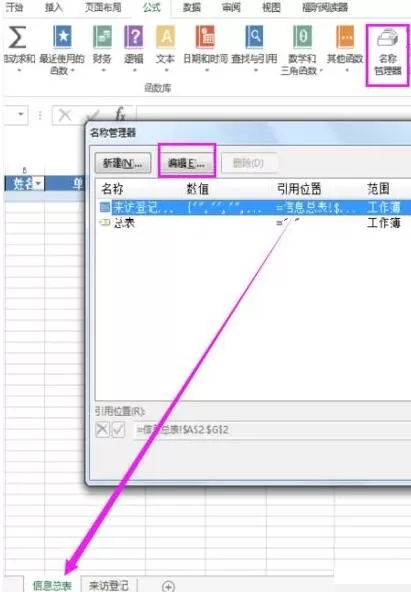
5、输入公式=COUNT(来访登记信息总表[编号])+1,实现自动编号。
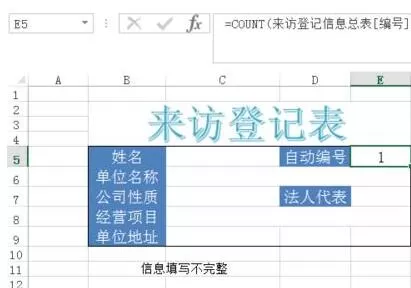
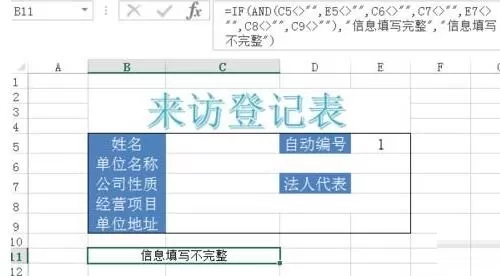
6、输入IF函数判断填写是否完整。=IF(AND(C5<>"",E5<>"",C6<>"",C7<>"",E7<>"",C8<>"",C9<>""),"信息填写完整","信息填写不完整"),<>表示单元格有数据,""表示单元格为空白。
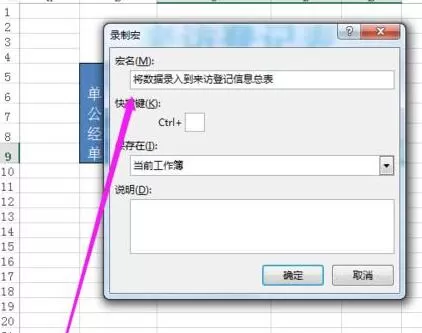
7、开发工具-录制宏,更改名称。
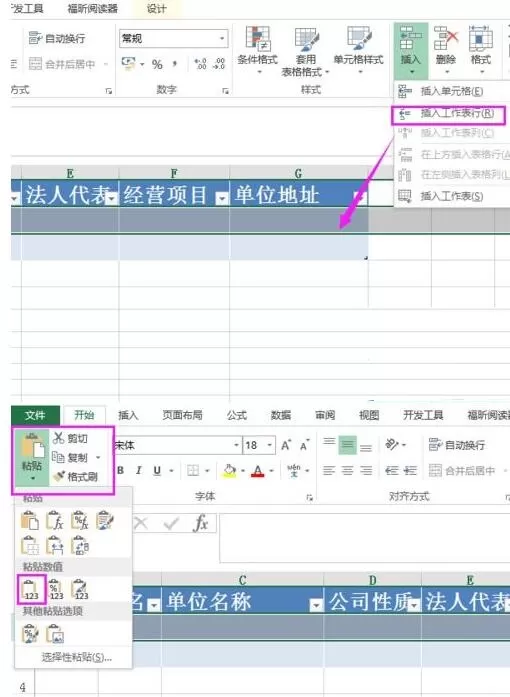
8、在总表这里插入一行,回到登记表复制数据,一定要选择开始里面的复制和黏贴(选择黏贴为数值),不要使用快捷键!输入完后停止录制。
9、完成后,插入表单控件按钮,链接宏,即可。
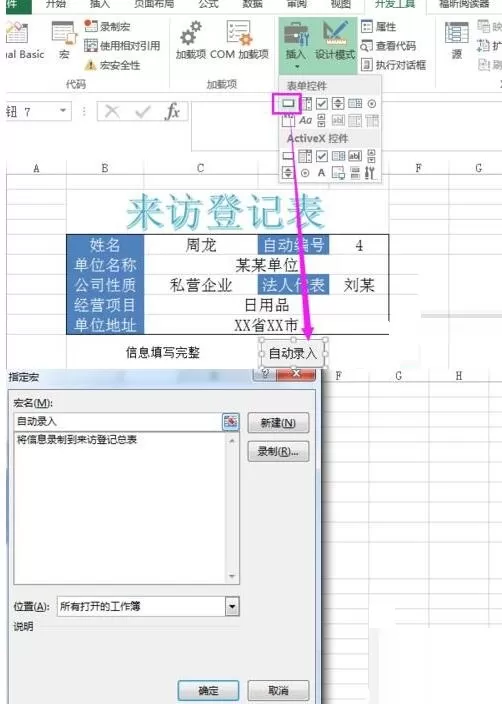
10、下面使用IF函数编辑宏,判断表格是否完整才执行自动录入。开发工具-Visual Basic,打开宏代码编辑的窗口。
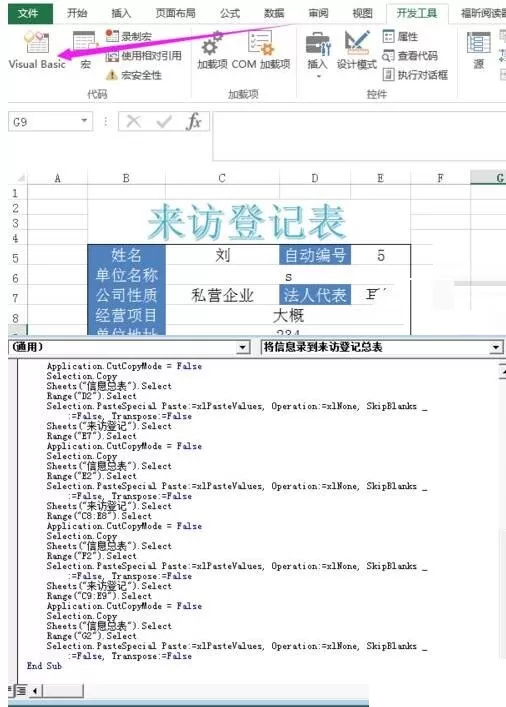
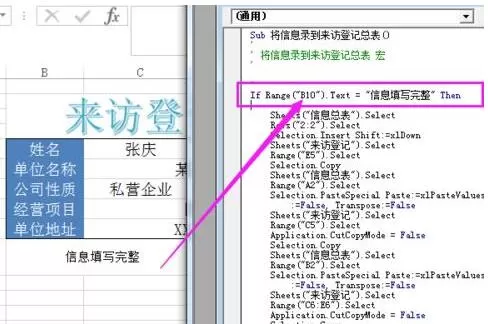
11、在开头,输入如下语句:If Range("B10").Text = "信息填写完整" Then
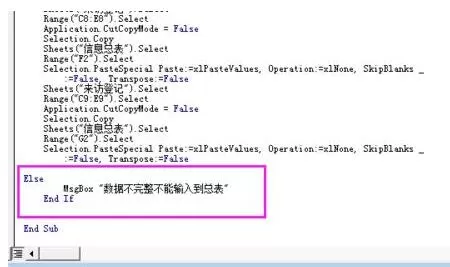
12、在结尾,输入:
Else
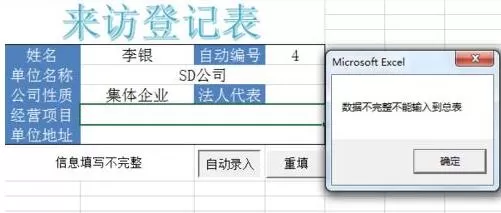
MsgBox "数据不完整不能输入到总表"
End If
13、信息填写不完整,点击自动录入按钮后,弹出窗口提示。
还不了解Excel使用宏录制自动将输入内容排到另一张表的操作流程的朋友们,不要错过小编带来的这篇文章哦。














- 在Word中编辑图片的几种方法分享
- 凉堇年♀2026-07-03 03:07:20

- 联想电脑管家一键更新驱动程序的方法
- 攻心2026-07-03 03:07:15

- 联想电脑管家使用教程:备份电脑驱动程序
- 昔日&2026-07-03 03:07:14

- WPS邮件合并的具体操作步骤
- 迟暮。2026-07-03 03:07:13

- 在抖音中拍同款上传图片的技巧分享
- 迷糊2026-07-03 03:07:11

- 在抖音中查找好友的具体步骤
- 忘殇2026-07-03 03:07:10

- 在咪咕视频中多屏同看的图文讲解
- 野仄2026-07-03 03:07:08

- 在抖音中找回账号密码的具体方法
- 颜面2026-07-03 03:07:07

- 在抖音中更改登录密码的具体步骤
- 杯与酒2026-07-03 03:07:07

- 在抖音中设置不感兴趣的方法分享
- 旧模样2026-07-03 03:07:05










