几何画板中利用抛物线准线构造抛物线的方法步骤
作者:基神发布时间:
在几何画板中如何利用抛物线准线构造抛物线呢?下面就为大家分享几何画板中利用抛物线准线构造抛物线的图文教程,有需要的可以来了解了解哦。
几何画板中利用抛物线准线构造抛物线的方法步骤

具体操作如下:
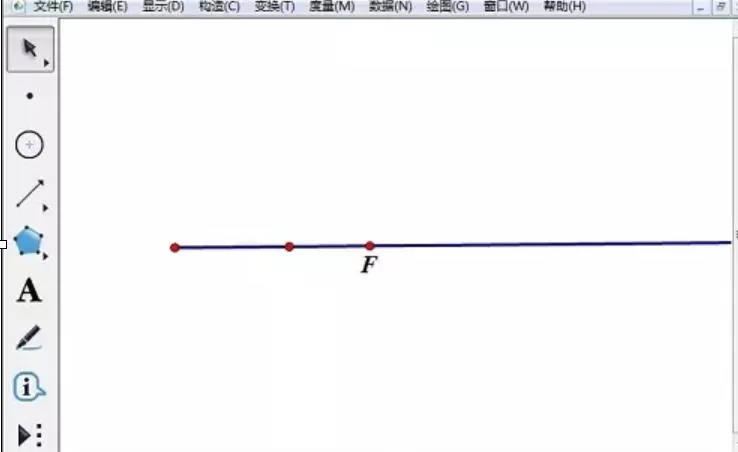
1.利用线段工具作出一条射线,利用点工具在射线上取一点F。
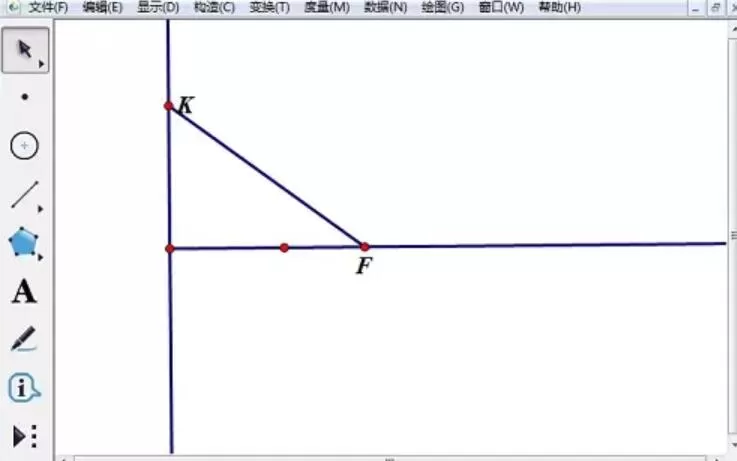
2.选中射线端点和射线,选择“构造”——“垂线”。以垂线为抛物线的准线,用点工具在垂线上任取一点K,用线段工具连接KF。
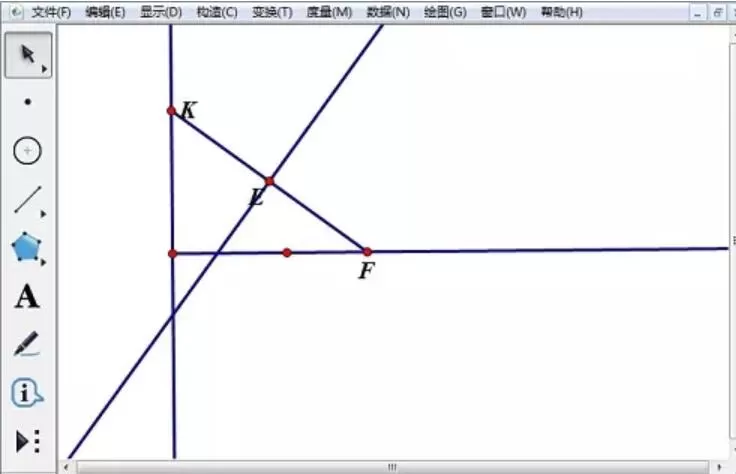
3.选中线段KF,选择“构造”——“中点”构造出中点E,选中E点和线段KF,选择“构造”——“垂线”。
4.选中射线和点K,选择“构造”——“平行线”,平行线交中垂线交于点M,选中点M、K,选择“构造”——“轨迹”得到抛物线。
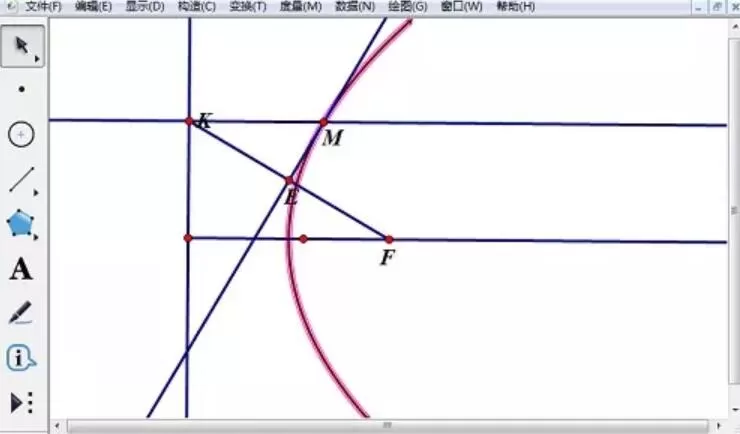
5.选中点M、K,选择“显示 ”——“追踪点”,选中点K,选择“编辑”——“操作类按钮”——“动画”,进行相应设置即可。选中垂线跟平行线,按下“Ctrl+H”将之隐藏。
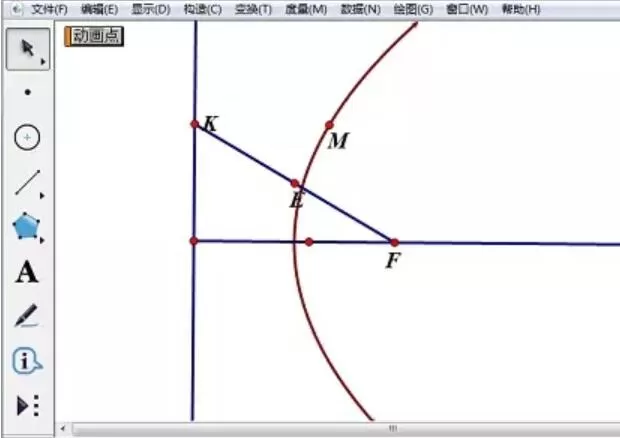
6.跟踪点M,当点K在准线上往复运动,点M的轨迹即为抛物线。拖动点F,观察抛物线形状、准线的位置。
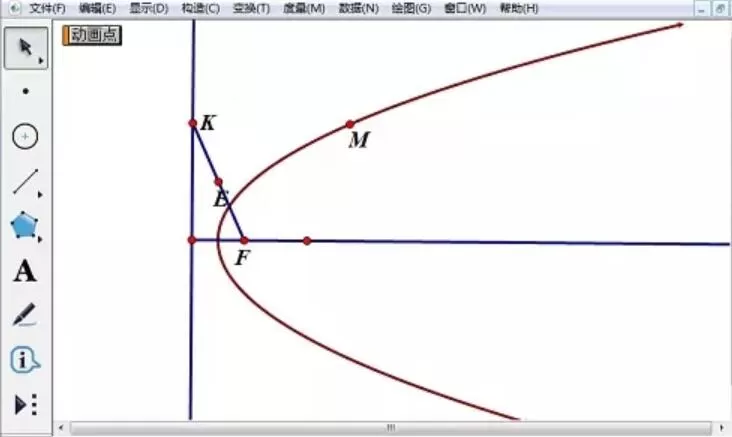
上文就讲解了几何画板利用抛物线准线构造抛物线的操作流程,希望有需要的朋友都来学习哦。

复制本文链接攻略文章为游逗网所有,未经允许不得转载。


软件教程更多









相关资讯更多

- 在Word中编辑图片的几种方法分享
- 凉堇年♀2026-07-03 03:07:20

- 联想电脑管家一键更新驱动程序的方法
- 攻心2026-07-03 03:07:15

- 联想电脑管家使用教程:备份电脑驱动程序
- 昔日&2026-07-03 03:07:14

- WPS邮件合并的具体操作步骤
- 迟暮。2026-07-03 03:07:13

- 在抖音中拍同款上传图片的技巧分享
- 迷糊2026-07-03 03:07:11

- 在抖音中查找好友的具体步骤
- 忘殇2026-07-03 03:07:10

- 在咪咕视频中多屏同看的图文讲解
- 野仄2026-07-03 03:07:08

- 在抖音中找回账号密码的具体方法
- 颜面2026-07-03 03:07:07

- 在抖音中更改登录密码的具体步骤
- 杯与酒2026-07-03 03:07:07

- 在抖音中设置不感兴趣的方法分享
- 旧模样2026-07-03 03:07:05