PPT幻灯片设置图片无限循环滚动的详细方法
亲们或许不知道PPT幻灯片如何设置图片无限循环滚动的详细操作,那么今天小编就讲解PPT幻灯片设置图片无限循环滚动的详细方法哦,希望能够帮助到大家呢。
PPT幻灯片设置图片无限循环滚动的详细方法

一、插入图片
依次单击“插入”--“图片”--“来自文件”命令
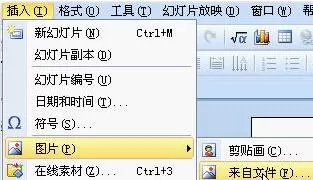
在打开的“插入图片”对话框,通过按住Ctrl加鼠标单击,选中需要插入的图片,单击“打开”命令按钮。
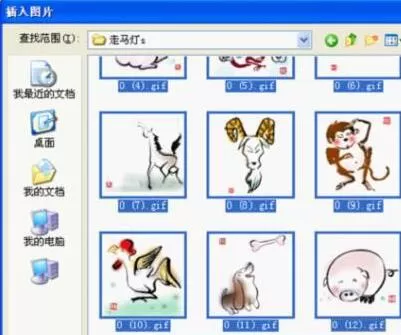
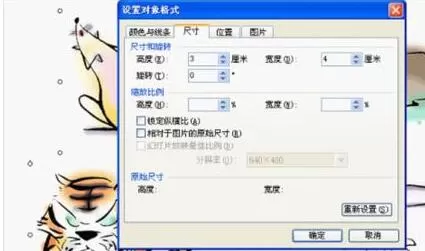
选中插入的十二张生肖图片,双击,进入“设置对象格式”对话框,单击“尺寸”标签,设置高度为3厘米,宽度为4厘米,如图所示,单击“确定”按钮完成设置
通过鼠标拖动,调节十二张生肖正确顺序。

每张图片宽度为4cm,12张宽度为48cm,因此第一张鼠的图片位置水平为25.4cm-48cm=-22.6cm。 双击第一张鼠的图片,进入“设置对象格式”对话框,单击“位置”标签,设置水平为-22.6厘米,如图所示,单击“确定”按钮完成设置。
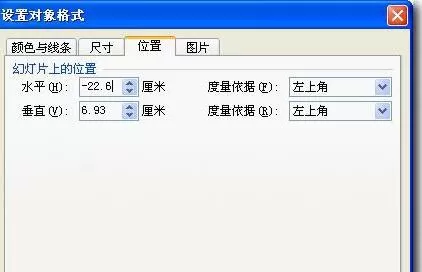
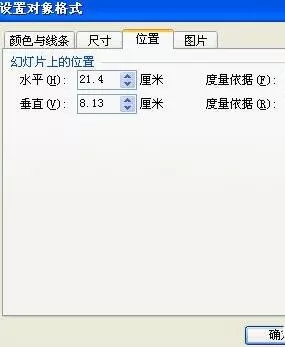
第十二张猪的图片位置水平为25.4cm-4cm=21.4cm,双击十二张猪的图片,进入“设置对象格式”对话框,单击“位置”标签,设置水平为21.4厘米,如图所示,单击“确定”按钮完成设置。
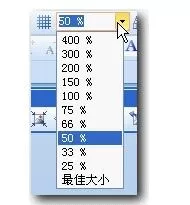
单击“显示比例”后的下拉按钮选择比例为50%,
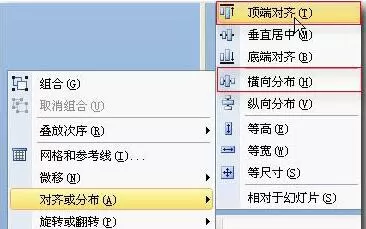
这样设置是为了能看清全部的图片,通过按住Ctrl加鼠标单击,选中插入的十二张图片,依次单击“绘图”-“对齐和分布”-“等端对齐”,同理依次单击“绘图”-“对齐和分布”-“横向分布”。
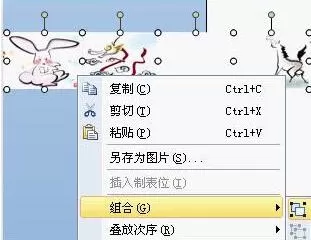
右击选中的十二张图片,选择快捷菜单中“组合”子菜单中的“组合”命令,把十二张图片组合成一个整体。
通过使用组合键ctrl加鼠标左键拖动复制出一个相同的组合,双击复制出的组合,进入“设置对象格式”对话框,单击“位置”标签,设置水平为-70.6厘米,如图,单击“确定”按钮完成设置。
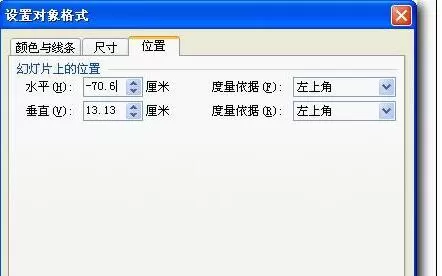
每张图片宽度为4,两个组合中有24张图,宽度为96厘米,25.4厘米-96厘米=-70.6厘米,因此确定其水平位置为-70.6厘米。选中这两个组合,依次单击“绘图”-“对齐和分布”-“等端对齐”命令。右击选中的选中这两个组合,选择快捷菜单中“组合”子菜单中的“组合”命令,把两个组合组合成一个整体。
二、动画设置
选中组合后的对象,依次单击“幻灯片放映”-“自定义动画”-“添加效果”-“动作路径”-“绘制自定义路径”-“直线”,
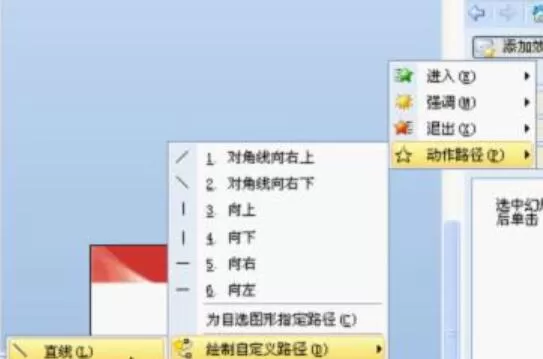
此时在编辑窗口,鼠标变成黑十字,指向组合的中心位置,即两个控制点的正中位置,此为路径动画开始点。
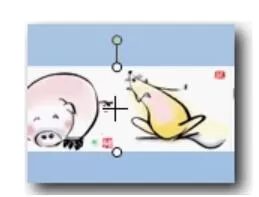
鼠标左键按住的同时按住Shift键,向右侧拖动,一直拖到右侧个控制点的正中位置,此为路径动画结束点,松开鼠标完成设置。

鼠标左键按住的同时按住Shift键,向右侧拖动是为了确保拖出来的路径是直线。在自定义动画人物窗格,选中动画对象,单击“开始”后的下拉按钮选择开始为“之前”。
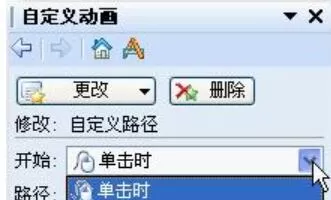
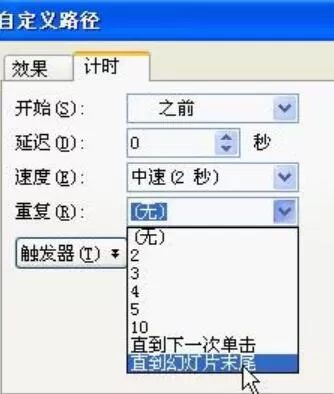
在定义动画任务窗格单击动画对象后下拉按钮,在其下拉列表中选择“计时”选项。在打开的“自定义路径”效果对话框中,在“重复”选项后单击下拉按钮,在其下拉列表中选择“直到幻灯片末尾”选项,
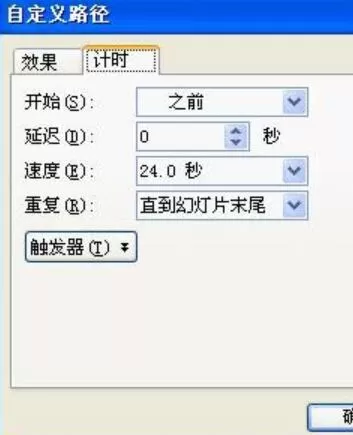
设置速度为24秒,在“速度”选项后的输入框中选中其中数字,输入数字24,单位默认为秒。
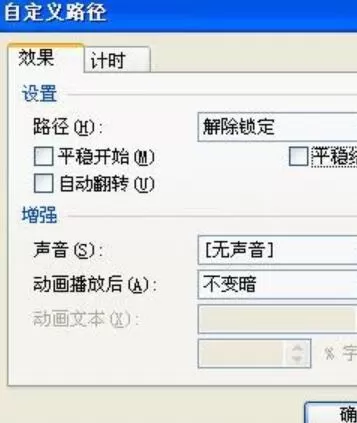
单击“效果”选项卡,去掉“平稳开始”和“平稳结束”两项,单击“确定”按钮完成设置。

以上这里为各位分享了PPT幻灯片设置图片无限循环滚动的详细步骤。有需要的朋友赶快来看看本篇文章吧。














- 在Word中编辑图片的几种方法分享
- 凉堇年♀2026-07-03 03:07:20

- 联想电脑管家一键更新驱动程序的方法
- 攻心2026-07-03 03:07:15

- 联想电脑管家使用教程:备份电脑驱动程序
- 昔日&2026-07-03 03:07:14

- WPS邮件合并的具体操作步骤
- 迟暮。2026-07-03 03:07:13

- 在抖音中拍同款上传图片的技巧分享
- 迷糊2026-07-03 03:07:11

- 在抖音中查找好友的具体步骤
- 忘殇2026-07-03 03:07:10

- 在咪咕视频中多屏同看的图文讲解
- 野仄2026-07-03 03:07:08

- 在抖音中找回账号密码的具体方法
- 颜面2026-07-03 03:07:07

- 在抖音中更改登录密码的具体步骤
- 杯与酒2026-07-03 03:07:07

- 在抖音中设置不感兴趣的方法分享
- 旧模样2026-07-03 03:07:05










