高级选项更改MathType数学公式样式的详细方法
亲们或许不知道高级选项更改MathType数学公式样式的详细操作,那么今天小编就讲解高级选项更改MathType数学公式样式的详细方法哦,希望能够帮助到大家呢。
高级选项更改MathType数学公式样式的详细方法

以下步骤中,将创建这样一个等式:
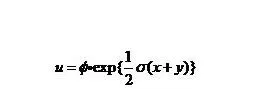
点击“高级”选项,里面有大量的设置选项的样式定义,如图所示:
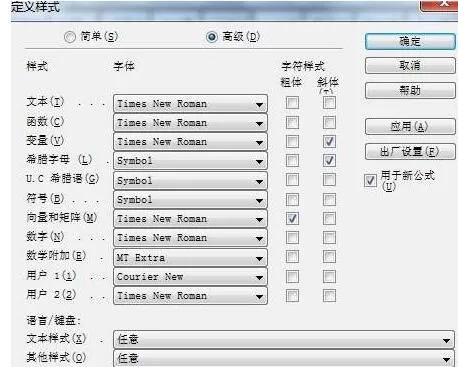
MathType定义样式之“高级”按钮
对函数样式选择一种新的字体。样式默认为Times New Roman,在函数项目栏字体右侧点击向下箭头打开字体下拉菜单并选择一种不同的字体。选择一种看起来和Times New Roman不同的字体,目的就是要保证变化效果比较明显。比如选择一种没有衬线的字体如:Arial。
点击OK按钮,缩写函数exp将使用新的样式显示。等式效果如图所示:
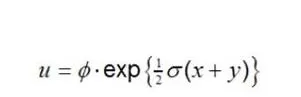
变量样式的定义将会应用于出缩写函数的之外的所有普通的字母中。通常情况下,依据约定要求,在变量样式与函数样式之间的区别是变量样式为斜体样式。这样变量样式将于函数样式在整体上是协调一致的。
此外,从样式菜单中选择定义命令。在定义的对话框中,点击变量项目栏右侧字体的下拉菜单,选择使用于函数样式一样的字体。选中使用字符的斜体风格,但对函数则不选此项。
改变数字的样式,确保字体与函数和变量的一样。你将会发现等式看起来更好一些。最后,通过取消字符风格列中的复选框,关闭小写希腊字母的斜体风格样式。小写希腊字母通常是斜体显示,注意,对于两种希腊样式和符号样式你只能使用一种与符号字体一样的同一种码内。这将限定你对符号字体、欧几里得字体及一些相似字体的选择。
选择OK按钮,等式将使用新的样式显示,若你使用了我们所建议的字体,等式的效果如图所示:
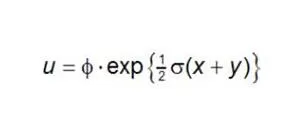
变量u,x和y以及在分式中数字使用了新的样式,并且小写希腊字母和也不再为斜体样式。
若要恢复样式,打开定义样式对话框并点击“出厂设置”复选框即可。
上面就是小编为大家讲解的高级选项更改MathType数学公式样式的详细步骤,一起来学习学习吧。相信是可以帮助到一些新用户的。














- 在Word中编辑图片的几种方法分享
- 凉堇年♀2026-07-03 03:07:20

- 联想电脑管家一键更新驱动程序的方法
- 攻心2026-07-03 03:07:15

- 联想电脑管家使用教程:备份电脑驱动程序
- 昔日&2026-07-03 03:07:14

- WPS邮件合并的具体操作步骤
- 迟暮。2026-07-03 03:07:13

- 在抖音中拍同款上传图片的技巧分享
- 迷糊2026-07-03 03:07:11

- 在抖音中查找好友的具体步骤
- 忘殇2026-07-03 03:07:10

- 在咪咕视频中多屏同看的图文讲解
- 野仄2026-07-03 03:07:08

- 在抖音中找回账号密码的具体方法
- 颜面2026-07-03 03:07:07

- 在抖音中更改登录密码的具体步骤
- 杯与酒2026-07-03 03:07:07

- 在抖音中设置不感兴趣的方法分享
- 旧模样2026-07-03 03:07:05










