BarTender保护文档的操作方法
今天小编讲解了BarTender怎样保护文档操作步骤,下文就是关于在BarTender保护文档的操作方法,一起来学习吧!
BarTender保护文档的操作方法

一、安全锁对象
“安全锁”对象指示用户对打开的BarTender文档不具有修改权限。有三种方式能限制对文档中模板的修改权限:通过 Security Center 内的安全设置、通过“BarTender 文档密码”对话框或通过Librarian工具。
装入文档后,BarTender 将会确定是否授予对文档中包含的模板具有修改权限。 若没有授予权限,那么将在模板设计区域的右侧显示“安全锁”对象。
二、BarTender 文档密码
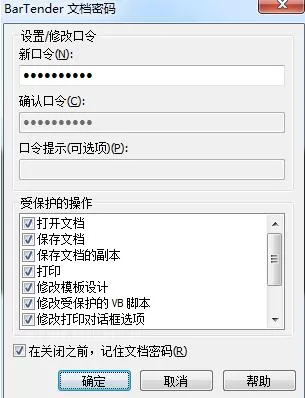
通过“文件”菜单可访问“BarTender 文档密码”对话框,使用此对话框可以设置密码以保护活动的 BarTender 文档的各个方面。 当用户尝试执行任何受保护的操作时,系统将提示输入密码。 默认情况下,未定义密码。
对一个或多个受保护的操作启用密码保护后,若已启用“在关闭之前,记住文档密码”,则可以继续在 BarTender 中正常工作,直到您退出或重新打开应用程序为止。 重新打开 BarTender 时,所配置的密码保护将阻止您完成操作,除非您提供密码。 此外,现在访问“BarTender 文档密码”对话框也需要密码。
三、只打印密码设置
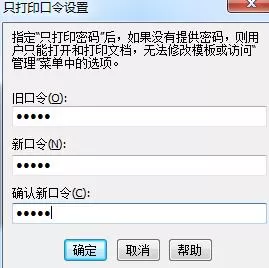
通过“管理”菜单可访问“只打印密码设置”对话框,使用此对话框可以设置“只打印密码”。 指定“只打印密码”后,用户不提供密码就无法修改对象或使用“管理”菜单中的选项。 不过,他们能打开和打印文档。
指定“只打印密码”后,您将可以正常运行 BarTender,直到退出或重新打开该应用程序为止。 将来打开文档时,BarTender 将提示您输入“只打印密码”。 要授予修改模板的权限,请在对话框中输入密码。
以上这里为各位分享了BarTender保护文档的操作方法。有需要的朋友赶快来看看本篇文章吧。














- 在Word中编辑图片的几种方法分享
- 凉堇年♀2026-07-03 03:07:20

- 联想电脑管家一键更新驱动程序的方法
- 攻心2026-07-03 03:07:15

- 联想电脑管家使用教程:备份电脑驱动程序
- 昔日&2026-07-03 03:07:14

- WPS邮件合并的具体操作步骤
- 迟暮。2026-07-03 03:07:13

- 在抖音中拍同款上传图片的技巧分享
- 迷糊2026-07-03 03:07:11

- 在抖音中查找好友的具体步骤
- 忘殇2026-07-03 03:07:10

- 在咪咕视频中多屏同看的图文讲解
- 野仄2026-07-03 03:07:08

- 在抖音中找回账号密码的具体方法
- 颜面2026-07-03 03:07:07

- 在抖音中更改登录密码的具体步骤
- 杯与酒2026-07-03 03:07:07

- 在抖音中设置不感兴趣的方法分享
- 旧模样2026-07-03 03:07:05










