Python使用wx模块创建文本编辑器的操作教程
亲们或许不知道Python怎样使用wx模块创建文本编辑器的详细操作,那么今天小编就讲解Python使用wx模块创建文本编辑器的操作教程哦,希望能够帮助到大家呢。
Python使用wx模块创建文本编辑器的操作教程

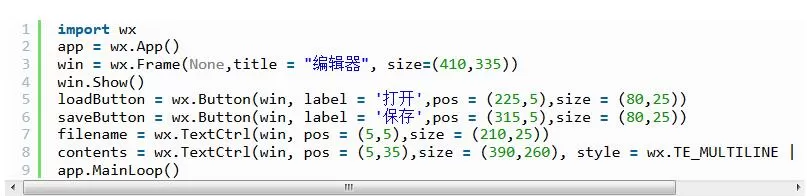
1、设置按钮的位置
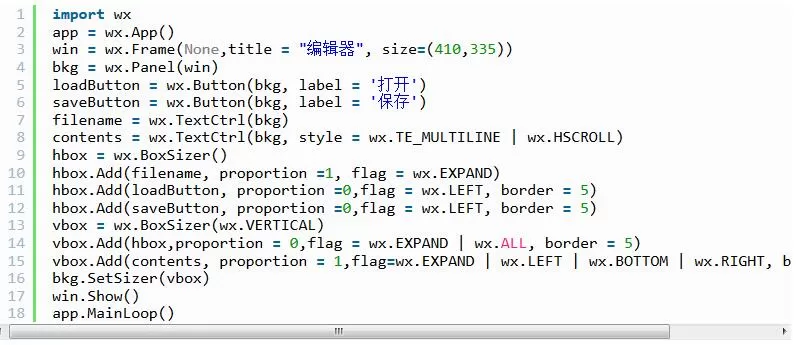
2、对窗口内容进行布局
3、添加事件处理函数
在GUI术语中,用户执行的动作(比如 点击按钮)叫做事件。我们需要让程序注意这些事件并且作出反应。
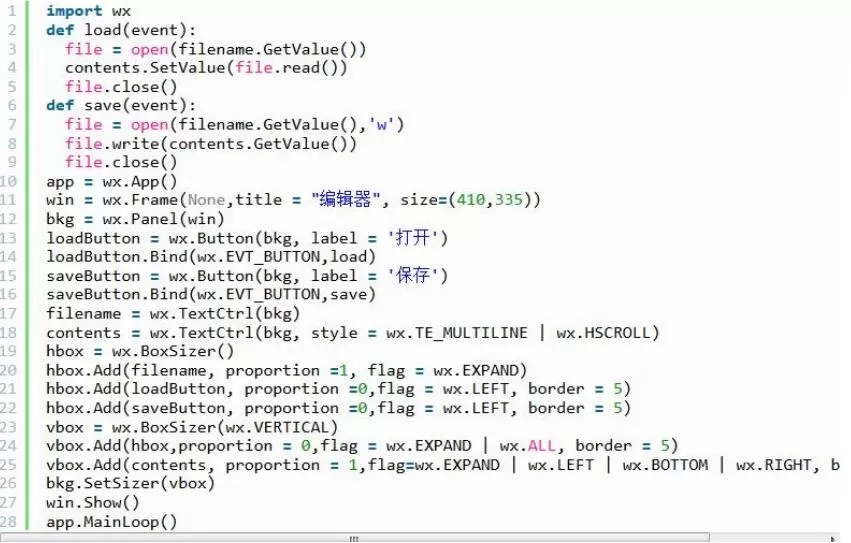
假设写了一个负责打开文件的函数,并将其命令为load ,然后就可以像下面这样将函数作为loadButton的事件处理函数:

让我们来完成剩下的工作,现在需要两个事件处理函数:load(打开)和save(保存)。当事件被调用时,它会收到一个事件对象作为它唯一的参数,其中包括发生了什么事情的信息,但在这可以忽略这方法的事情,因为程序只关心点击时发生的事情。
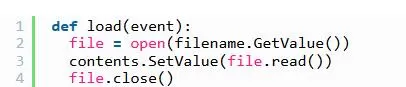
文件名使用filename对象GetValue方法获取。为了将文本引入文本区,只要使用contents.SetValue即可。
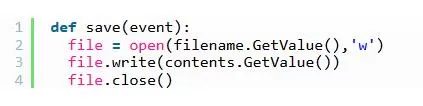
save函数和load类似,除了它需要写入(‘w'),以及用于文件处理部分的write方法,GetValue用于从文本区获得信息。
完整代码如图:
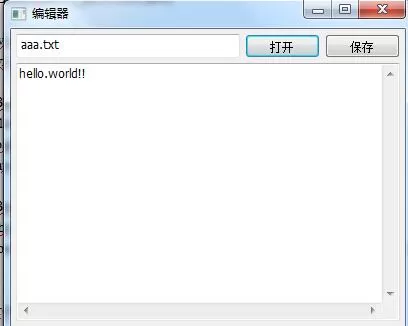
执行结果如下:
内容扩展:
我们来创建一个文本编辑器,功能要求如下:
* 它可以打开给定文件名的文本文件;
* 它可以编辑文件文件
* 它可以保存文本文件
* 它可以正常退出程序
设置按钮位置
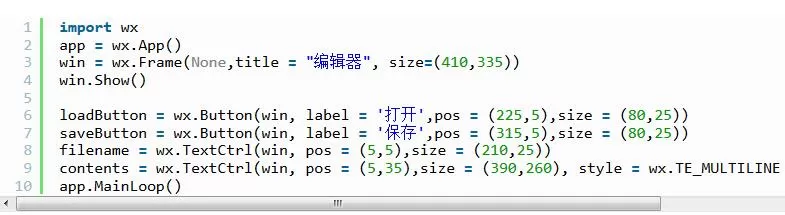
这里可能需要注意的是,控件(按钮,输入框)的位置和尺寸,位置和尺寸都包括一对数值:位置包括x 和y坐标,而尺寸包括宽和高。
代码比较简单,按钮控件(打开、保存)就不解释了。注意文本控件,默认的文本框(text field)就是一行可编译的文本,没有滚动条,为了创建文本区(text area)只要使用style参数调整风格,style 参数的值实际上是个整数,但不用直接指定,可以使用按位或运算符OR联合了wx.TE_MULTILINE来获取多行文件区,以及 wx.HSCROLL来获取水平滚动条。
上面就是小编为大家带来的Python使用wx模块创建文本编辑器的操作教程,一起来学习学习吧。相信是可以帮助到一些新用户的。














- 在Word中编辑图片的几种方法分享
- 凉堇年♀2026-07-03 03:07:20

- 联想电脑管家一键更新驱动程序的方法
- 攻心2026-07-03 03:07:15

- 联想电脑管家使用教程:备份电脑驱动程序
- 昔日&2026-07-03 03:07:14

- WPS邮件合并的具体操作步骤
- 迟暮。2026-07-03 03:07:13

- 在抖音中拍同款上传图片的技巧分享
- 迷糊2026-07-03 03:07:11

- 在抖音中查找好友的具体步骤
- 忘殇2026-07-03 03:07:10

- 在咪咕视频中多屏同看的图文讲解
- 野仄2026-07-03 03:07:08

- 在抖音中找回账号密码的具体方法
- 颜面2026-07-03 03:07:07

- 在抖音中更改登录密码的具体步骤
- 杯与酒2026-07-03 03:07:07

- 在抖音中设置不感兴趣的方法分享
- 旧模样2026-07-03 03:07:05










