几何画板制作平移和旋转动画的图文操作
小伙伴们你们知道在几何画板怎样制作平移和旋转动画呢?今天小编很乐意与大家分享几何画板制作平移和旋转动画的图文操作,感兴趣的可以来了解了解哦。
几何画板制作平移和旋转动画的图文操作

一、几何画板制作图形的平移动画
例如要实现将△ABC沿DE方向进行平移,并制作成动画,制作步骤如下:
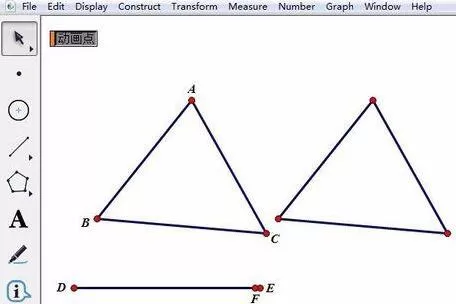
1、绘制△ABC和线段DE。打开几何画板,选择左侧侧边栏“多边形工具”,在画板空白区域绘制△ABC;选择左侧侧边栏“线段工具”,在画板上任意画一条线段DE。
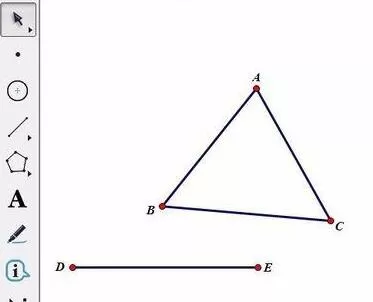
2、用移动工具选中线段DE,鼠标点击上方菜单栏“构造”菜单,在其下拉菜单选择“线段上的点”命令,构造线段上的一点,记为F。依次选中点D、F,单击上方菜单栏“构造”菜单,在其下拉菜单选择“线段”命令,构造线段DF。
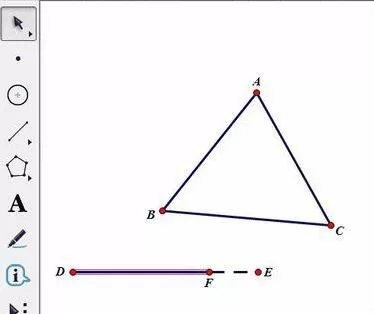
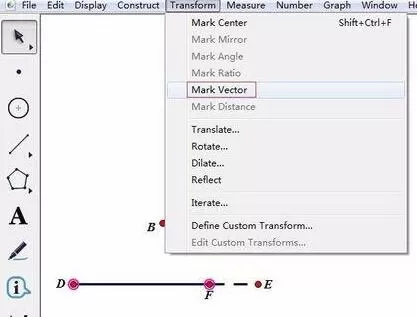
3、标记向量。选择移动工具,用鼠标依次点击D、F,单击上方菜单栏“变换”菜单,在其下拉选项选择“标记向量”命令,
4、制作△ABC的平移动画。选中△ABC,单击上方菜单栏“变换”菜单,在其下拉选项选择“平移”命令,在弹出的对话框点击“平移”按钮,此时,△ABC的平移已经制作完成,只要拖动点F,△ABC的平移就展现出来。
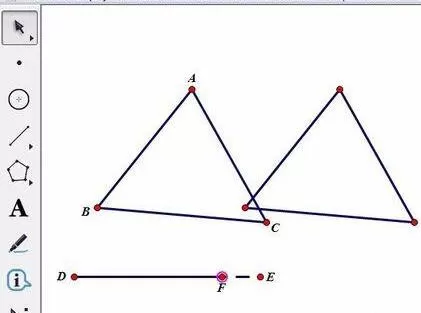
5、制作动画按扭。用移动工具选中点F,单击上方菜单栏“编辑”菜单,在其下拉选项选择“操作类按扭”——“动画”命令,在弹出的对话框点击确定按钮(这里可根据需要调整方向与速度)。这样将△ABC沿DE方向进行平移的动画便制作完成,点击画板左上角的“动画点”按钮即可动态演示。
二、几何画板制作图形的旋转动画
以制作“三角形绕平面上任意一点旋转的动画”为例,具体操作如下:
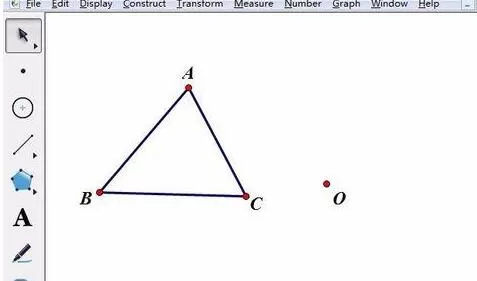
1、打开几何画板,使用左侧“线段工具”绘制任意三角形ABC,再使用“点工具”在三角形外绘制任意一点O,双击点O,标记为旋转中心;;
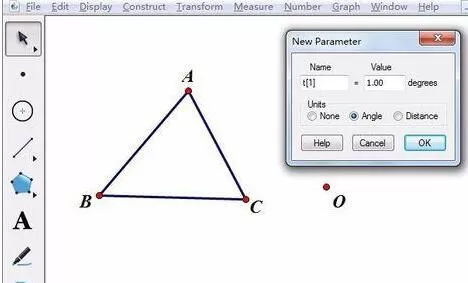
2、点击上方的“数据”菜单,在下拉菜单选择“新建参数”命令,在弹出的新建参数对话框将单位改为角度,点击“确定”;
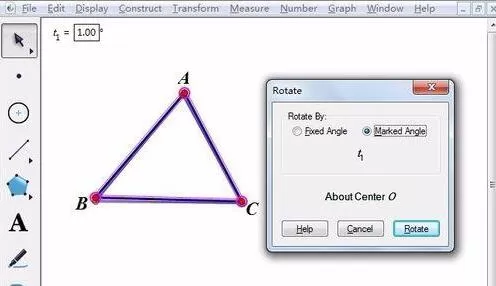
3、选中上步新建的角度参数,点击上方的“变换”菜单,在下拉菜单选择“标记角度”命令。选中要旋转的三角形ABC,点击上方的“变换”菜单,在下拉菜单选择“旋转”命令,角度就使用标记的角度,点击“确定”;
4、选中角度参数,点击上方的“编辑”菜单,在下拉菜单选择“操作类按钮”——“动画”,在弹出的动画按钮对话框点击“确定”。鼠标点击左上角的参数动画按钮,三角形绕点旋转的动画就开始了。当然手动改变参数的角度,也可以有动画出现。
以上这里为各位分享了几何画板制作平移和旋转动画的图文教程。有需要的朋友赶快来看看本篇文章吧。














- 在Word中编辑图片的几种方法分享
- 凉堇年♀2026-07-03 03:07:20

- 联想电脑管家一键更新驱动程序的方法
- 攻心2026-07-03 03:07:15

- 联想电脑管家使用教程:备份电脑驱动程序
- 昔日&2026-07-03 03:07:14

- WPS邮件合并的具体操作步骤
- 迟暮。2026-07-03 03:07:13

- 在抖音中拍同款上传图片的技巧分享
- 迷糊2026-07-03 03:07:11

- 在抖音中查找好友的具体步骤
- 忘殇2026-07-03 03:07:10

- 在咪咕视频中多屏同看的图文讲解
- 野仄2026-07-03 03:07:08

- 在抖音中找回账号密码的具体方法
- 颜面2026-07-03 03:07:07

- 在抖音中更改登录密码的具体步骤
- 杯与酒2026-07-03 03:07:07

- 在抖音中设置不感兴趣的方法分享
- 旧模样2026-07-03 03:07:05










