word2003中页面设置的详细操作流程
有时候使用word2003时,需要对页面进行设置,下面介绍一下word2003中页面设置的详细操作流程,大家可以学习一下。
word2003中页面设置的详细操作流程

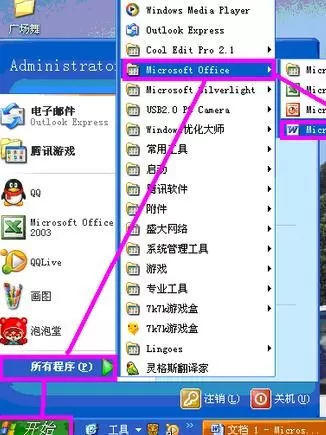
我们先打开“开始”——“所有程序”——"Microsoft office"——“Microsoft Office word2003”。
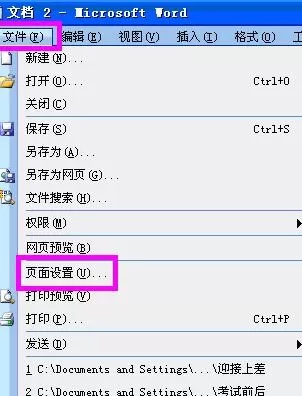
然后我们选择好要编辑的文档后,点击“文件”——“页面设置”。
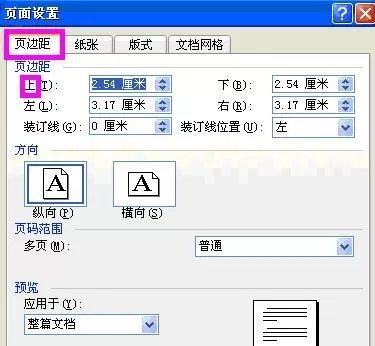
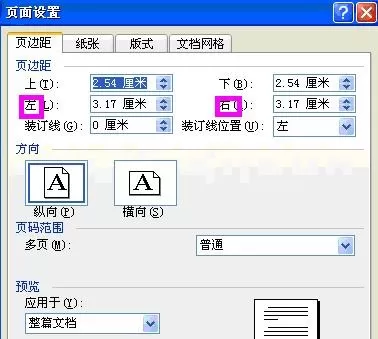
这时会弹出“页面设置窗口”点击“页边距”开始设置。先输入页边距(上)中的数据。
然后输入页边距(下)中的数据。
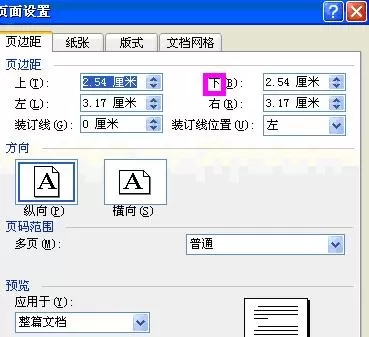
依据上述方法,输入页边距(左)页边距(右)两个数据。
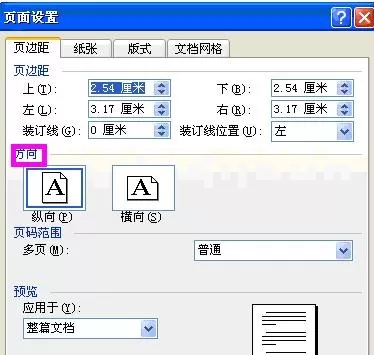
接着我们设置方向。可以选择“纵向”、“横向”。两个方向。
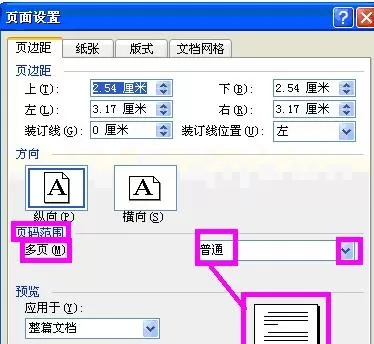
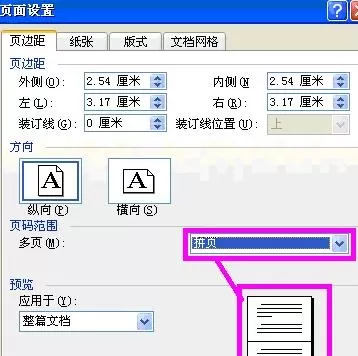
然后我们可以设置页码范围。有“普通”、“对称页边距”、“拼页”、“书籍折页”、“反向书籍折页”5个选项。首先是“普通”。
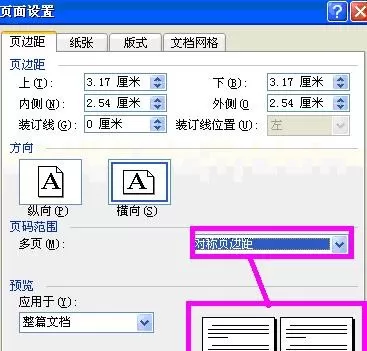
“对称页边距”的预览。
“拼页”的预览。
“书籍折页”的预览。
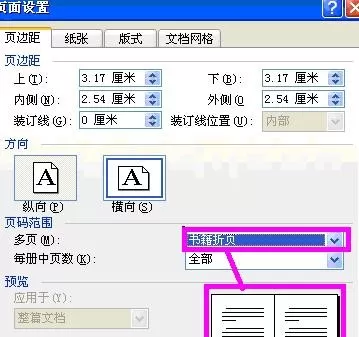
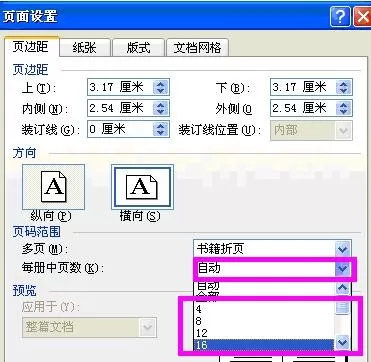
在“书籍折页”中可以选择“每册中页数”有“自动”、“全部”、“4”“8”、“12”等等多页选项。
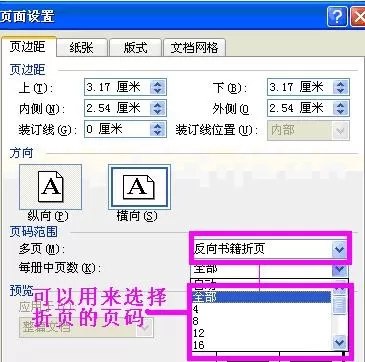
“反向书籍折页”也有每册中页数的选择。
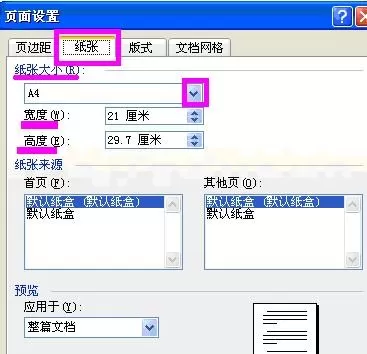
点击“纸张”可以设置“纸张大小”、“宽度”、“高度”。输入自己需要的数据即可。
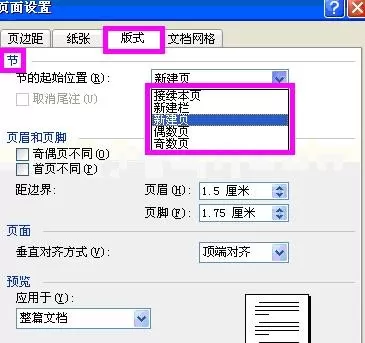
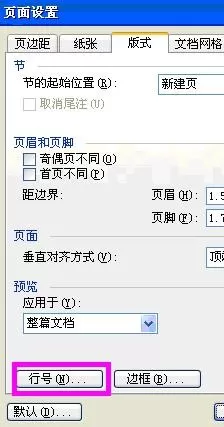
再点击“版式”可以设置“节”、“页眉和页脚”、“页面”、“行号”等。
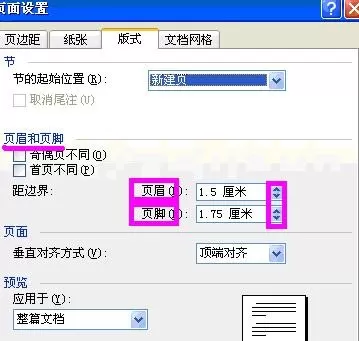
“页眉和页脚”框中输入自己需要的数据,即可设置成功。
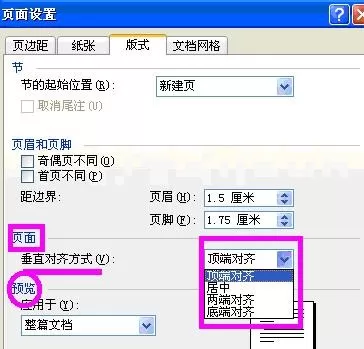
在“页面”设置项中,有“顶端对齐”、“居中”、“两端对齐”、“低端对齐”。四种对齐方式。
设置好后,如果需要行号,可以点击“行号”进行设置。
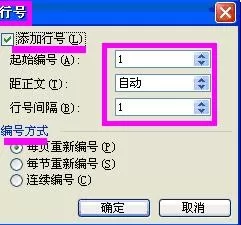
最后一步我们点击“行号”后弹出“行号”窗口。点击“添加行号”进行编辑。注意有三种编号方式,“每页重新编号”、“每节重新编号”、“连续编号”。如果是试题等的,建议用“连续编号‘。
看完word2003中页面设置的详细操作流程,你们是不是都学会了呀!














- 在Word中编辑图片的几种方法分享
- 凉堇年♀2026-07-03 03:07:20

- 联想电脑管家一键更新驱动程序的方法
- 攻心2026-07-03 03:07:15

- 联想电脑管家使用教程:备份电脑驱动程序
- 昔日&2026-07-03 03:07:14

- WPS邮件合并的具体操作步骤
- 迟暮。2026-07-03 03:07:13

- 在抖音中拍同款上传图片的技巧分享
- 迷糊2026-07-03 03:07:11

- 在抖音中查找好友的具体步骤
- 忘殇2026-07-03 03:07:10

- 在咪咕视频中多屏同看的图文讲解
- 野仄2026-07-03 03:07:08

- 在抖音中找回账号密码的具体方法
- 颜面2026-07-03 03:07:07

- 在抖音中更改登录密码的具体步骤
- 杯与酒2026-07-03 03:07:07

- 在抖音中设置不感兴趣的方法分享
- 旧模样2026-07-03 03:07:05










