怎么修改Windows 11用户名密码? win11更改账户密码的方法大全
在安装Win11系统时,会设置用户名,那么在Windows 11系统里怎么修改用户名密码呢? 今日为你们带来的文章是关于win11更改账户密码的方法大全,还有不清楚小伙伴和小编一起去学习一下吧。
怎么修改Windows 11用户名密码? win11更改账户密码的方法大全

一、使用键盘管理 Windows 11 密码
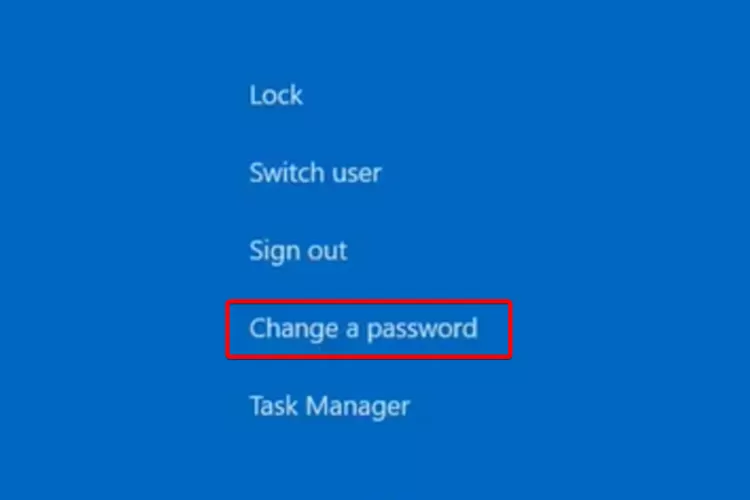
同时按下Ctrl+Alt+Delete 键盘快捷键。
选择更改密码。
输入旧密码,然后输入新密码并确认。
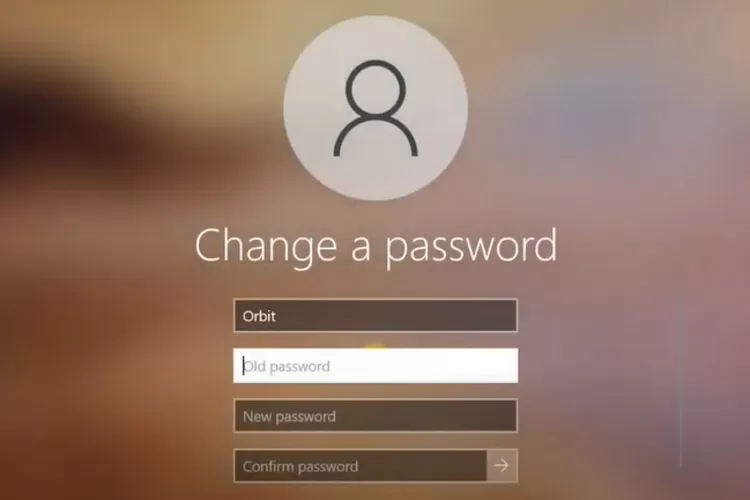
帮助您在 Windows 11 中更改密码的最简单选项是使用键盘上的特定键。
二、使用系统设置更改密码
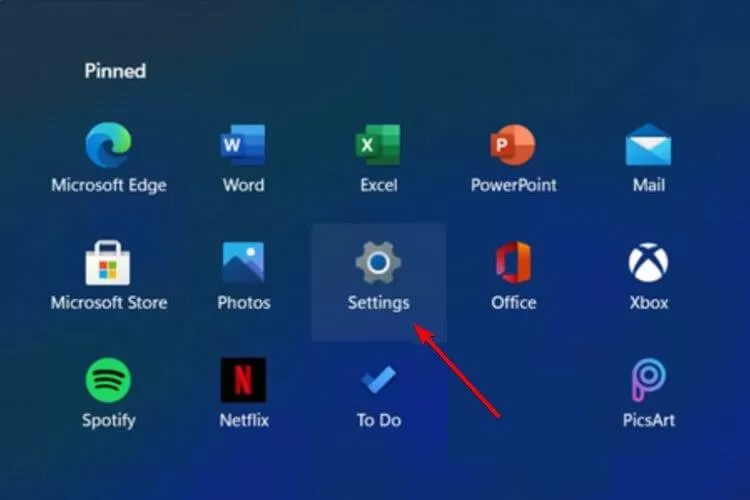
打开设置。
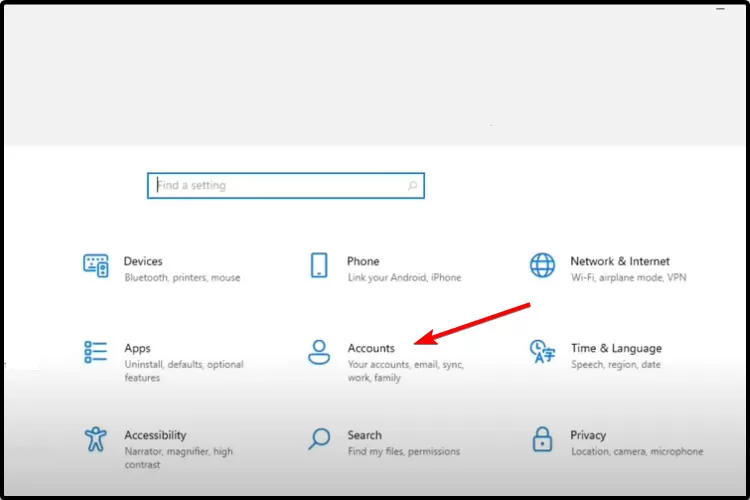
转到帐户。
从左侧窗格中选择登录选项。
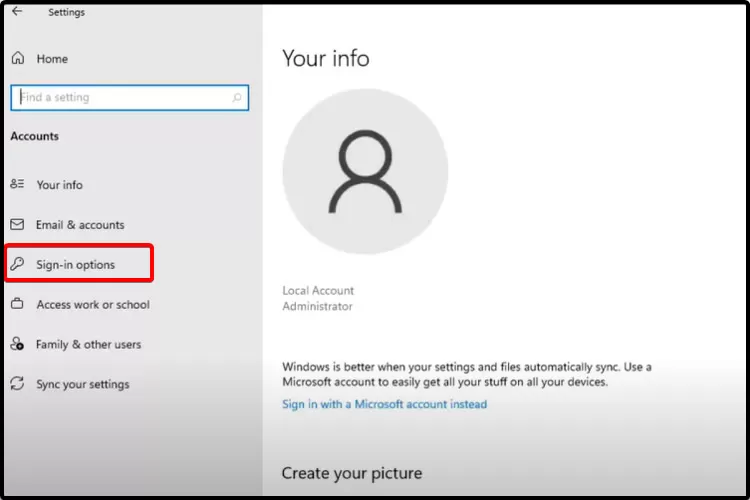
在右侧,单击Password,然后选择Change。
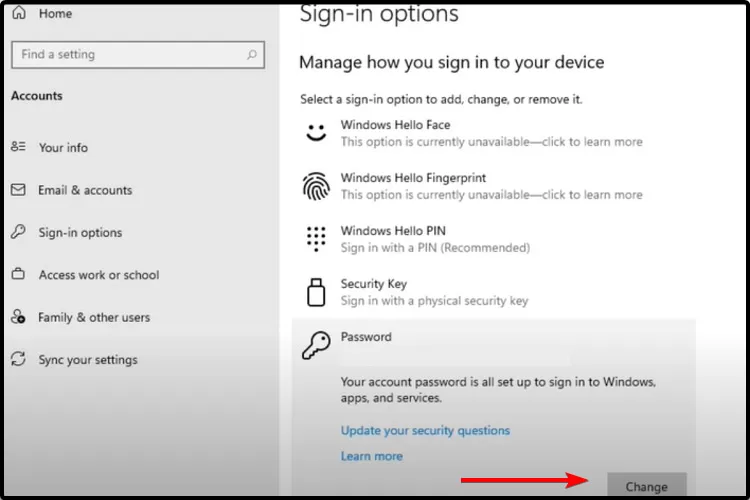
键入当前密码。
输入您想要的新密码,确认并给出提示,然后单击Next。
三、从控制面板管理密码
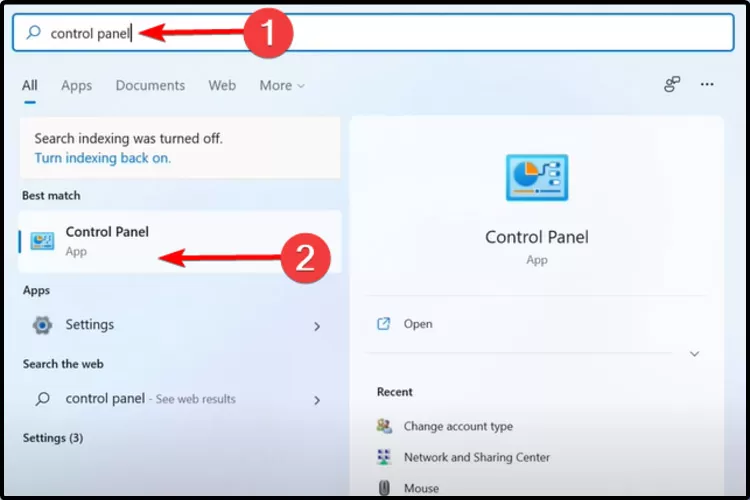
按键盘上的Windows 键。
键入Control Panel,然后单击它。
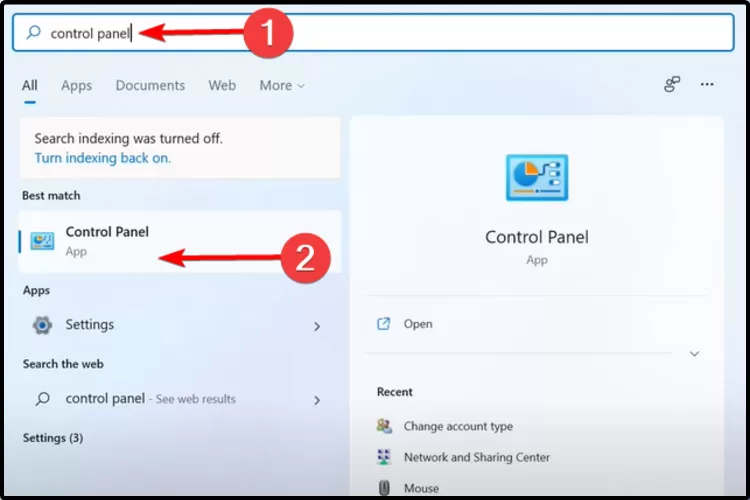
查看“用户帐户”选项,然后单击“更改帐户类型”。
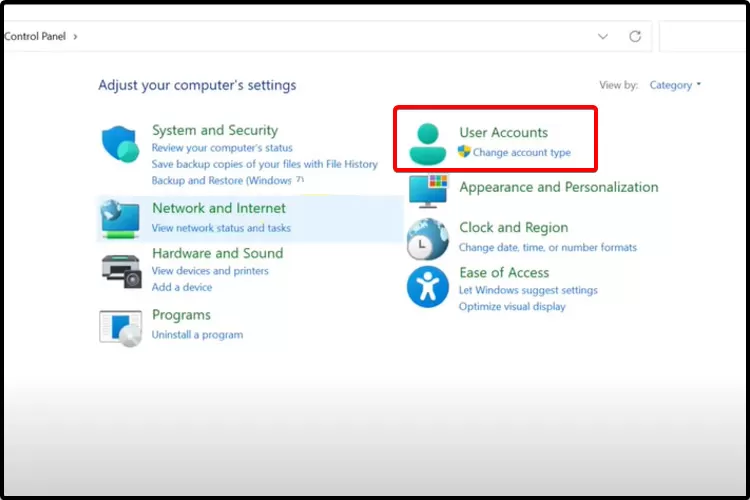
选择管理员帐户。
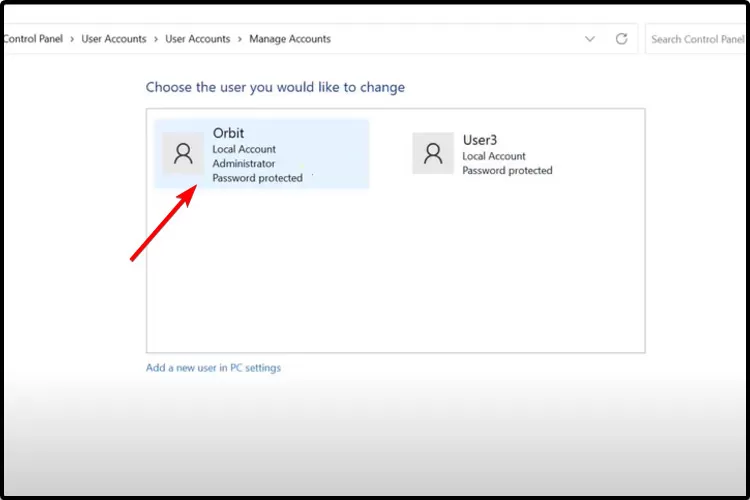
单击更改密码。
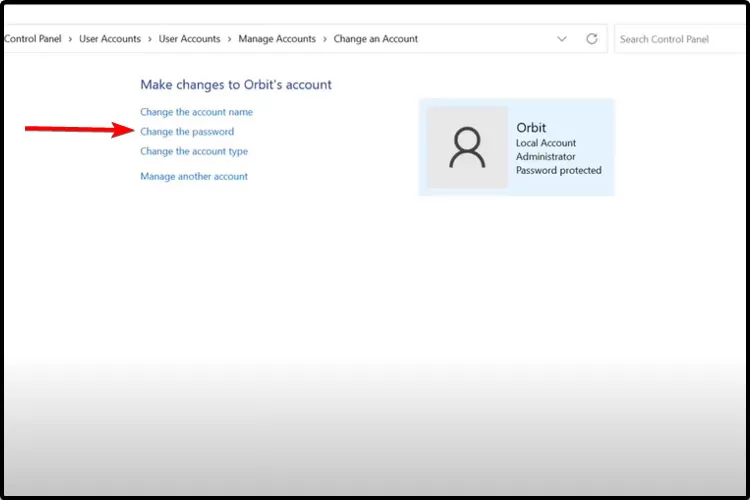
四、使用控制面板更改 Windows 11 上的帐户名称
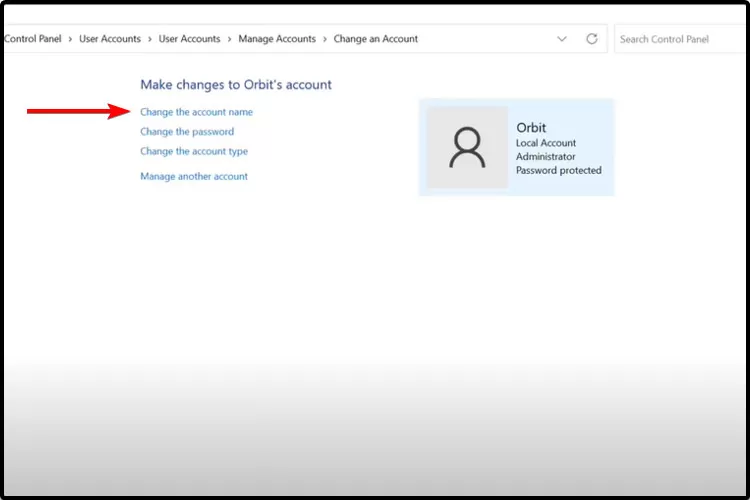
打开控制面板,然后按照相同的前 4 个步骤进行操作。
而不是选择更改密码,您应该单击更改帐户名称。
这些方法听起来很耳熟?如您所见,在 Windows 11 中更改密码用户名的最简单选项与 Windows 10 提供的选项极为相似。
以上就是关于win11更改账户密码的多种方法,希望大家喜欢哦。












- 在Word中编辑图片的几种方法分享
- 凉堇年♀2026-07-03 03:07:20

- 联想电脑管家一键更新驱动程序的方法
- 攻心2026-07-03 03:07:15

- 联想电脑管家使用教程:备份电脑驱动程序
- 昔日&2026-07-03 03:07:14

- WPS邮件合并的具体操作步骤
- 迟暮。2026-07-03 03:07:13

- 在抖音中拍同款上传图片的技巧分享
- 迷糊2026-07-03 03:07:11

- 在抖音中查找好友的具体步骤
- 忘殇2026-07-03 03:07:10

- 在咪咕视频中多屏同看的图文讲解
- 野仄2026-07-03 03:07:08

- 在抖音中找回账号密码的具体方法
- 颜面2026-07-03 03:07:07

- 在抖音中更改登录密码的具体步骤
- 杯与酒2026-07-03 03:07:07

- 在抖音中设置不感兴趣的方法分享
- 旧模样2026-07-03 03:07:05