autocad 2018怎么画直线长度?AutoCAD2018绘制直线的技巧方法
作者:往日发布时间:
AutoCAD2018是一款非常专业的制图软件,那有很多用户表示自己不知道怎么通过这款软件设置线段长度,今日为你们带来的文章是关于AutoCAD2018绘制直线的技巧方法,还有不清楚小伙伴和小编一起去学习一下吧。
autocad 2018怎么画直线长度?AutoCAD2018绘制直线的技巧方法
在命令行中输入L指令,就可以。方法简单,我举例说明,如绘制一长度80,相对一直线67度,我们选择直线工具,确定端点后,输入数值80,按一下键盘上的tab键,回车确认即可(这里按空格不行)。这个方法得格式是:"长度 tab键 角度"。
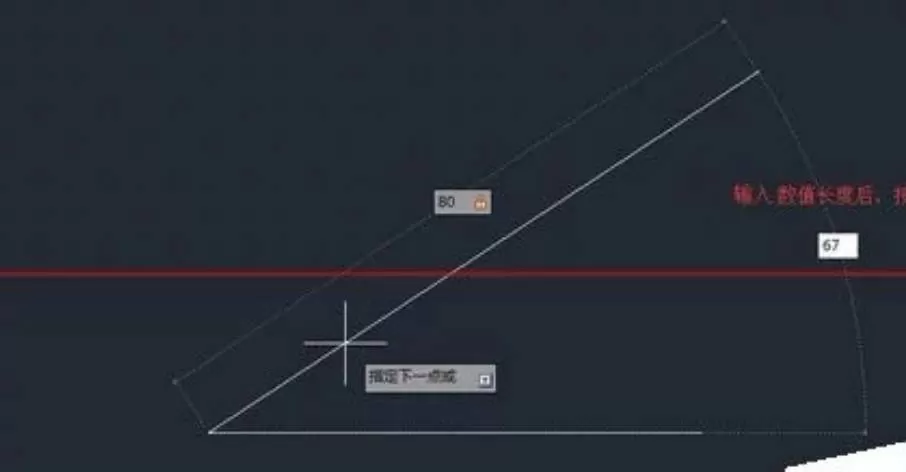
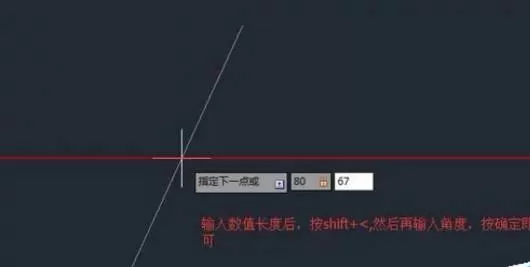
第二种极坐标,命令格式为:"长度<角度"
第三种方法,是输入直线的两个端点坐标。我们平时可以用捕捉工具自动捕捉,无需输入,另外如果是水平和垂直方向的直线,可以配合正交功能,直接输入距离。配合自动追踪也可以使用这个功能
以上这里为各位分享了AutoCAD2018绘制直线的技巧方法。有需要的朋友赶快来看看本篇文章吧!

复制本文链接攻略文章为游逗网所有,未经允许不得转载。

软件教程更多









相关资讯更多

- 在Word中编辑图片的几种方法分享
- 凉堇年♀2026-07-03 03:07:20

- 联想电脑管家一键更新驱动程序的方法
- 攻心2026-07-03 03:07:15

- 联想电脑管家使用教程:备份电脑驱动程序
- 昔日&2026-07-03 03:07:14

- WPS邮件合并的具体操作步骤
- 迟暮。2026-07-03 03:07:13

- 在抖音中拍同款上传图片的技巧分享
- 迷糊2026-07-03 03:07:11

- 在抖音中查找好友的具体步骤
- 忘殇2026-07-03 03:07:10

- 在咪咕视频中多屏同看的图文讲解
- 野仄2026-07-03 03:07:08

- 在抖音中找回账号密码的具体方法
- 颜面2026-07-03 03:07:07

- 在抖音中更改登录密码的具体步骤
- 杯与酒2026-07-03 03:07:07

- 在抖音中设置不感兴趣的方法分享
- 旧模样2026-07-03 03:07:05