风林火山 Ghost Win10 64位 最新专业版(21H2)怎么安装-风林火山 Ghost Win10 64位 最新专业版(21H2)安装的方法
风林火山 Ghost Win10 64 位最新专业版(21H2)是一款功能强大、运行流畅、安全稳定的操作系统。它适合个人用户和企业用户使用,无论是日常办公还是娱乐游戏都能满足需求。同时,该系统还提供了多种安装方式和优化选项,方便用户根据自己的需求进行定制和安装。接下来就让小编为大家解答一下风林火山 Ghost Win10 64位 最新专业版(21H2)怎么安装以及风林火山 Ghost Win10 64位 最新专业版(21H2)安装的方法吧!
一、本地硬盘安装
准备阶段
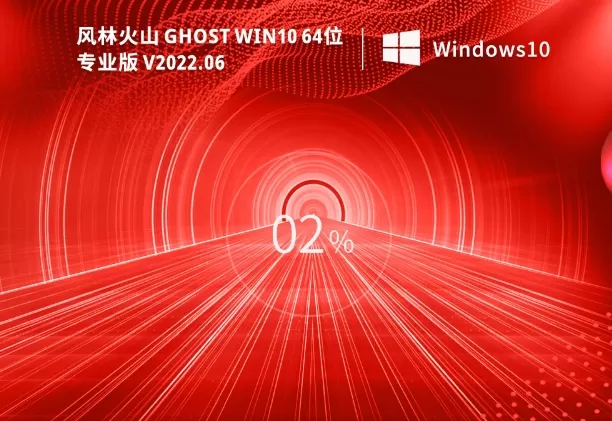
下载风林火山 Ghost Win10 64 位最新专业版(21H2)的镜像文件,并确保文件完整无损。
关闭电脑中的所有杀毒软件,以免干扰安装过程。
将下载的镜像文件解压到 D 盘根目录(或其他非系统盘)。
安装过程
运行解压目录中的一键安装系统程序。
在弹出的窗口中,选择刚刚解压的 Ghost 映像文件(路径和文件名不能有中文),并选择 C 盘作为安装目标盘。
点击确定后,系统会提示是否重启,点击是,系统将自动重启并开始安装。
安装过程中无需人工干预,只需耐心等待系统完成安装。
安装完成
安装完成后,系统会自动重启。
重启后,进入初始化设置界面,设置区域、网络、用户名和密码等。
根据需求开启或关闭自动更新功能。
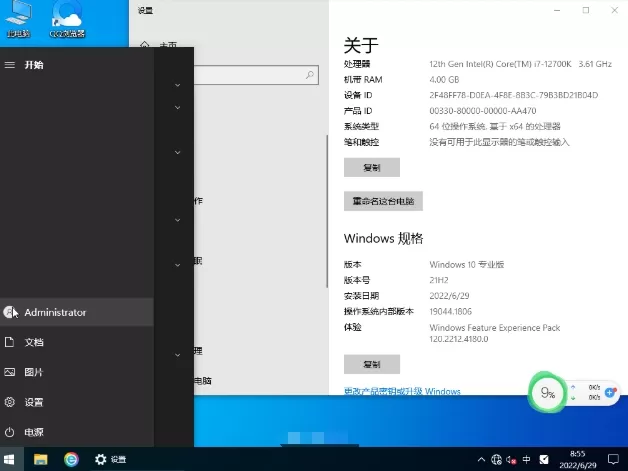
完成所有设置后,即可开始使用风林火山 Ghost Win10 64 位最新专业版(21H2)。
二、U 盘启动 PE 安装
准备阶段
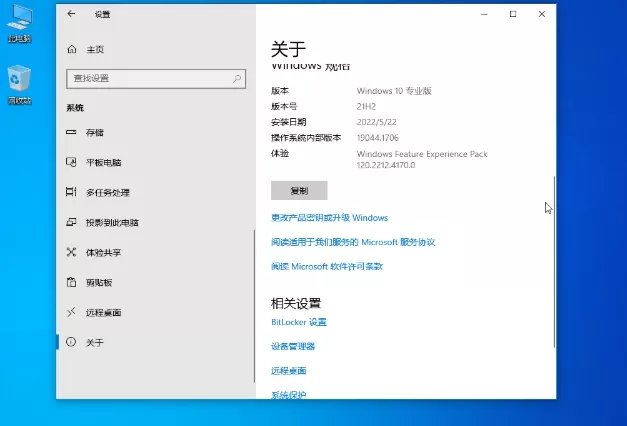
准备一个 8GB 左右的 U 盘,并使用 U 盘启动盘制作工具制作启动盘。
将下载的风林火山 Ghost Win10 64 位最新专业版(21H2)镜像文件拷贝到已制作启动完成的 U 盘中。
安装过程
将 U 盘插在电脑上,重启电脑。
在电脑开机时,按下 F8、F11、F12、ESC 等热键(具体按键根据主板型号不同而异),进入电脑启动项选择界面。
选择 U 盘启动,进入微 PE 系统界面。
打开 U 盘文件夹,找到系统文件,点击装载,系统即可进行自动安装。
安装过程中同样无需人工干预,只需耐心等待系统完成安装。
安装完成
安装完成后,系统会自动重启。

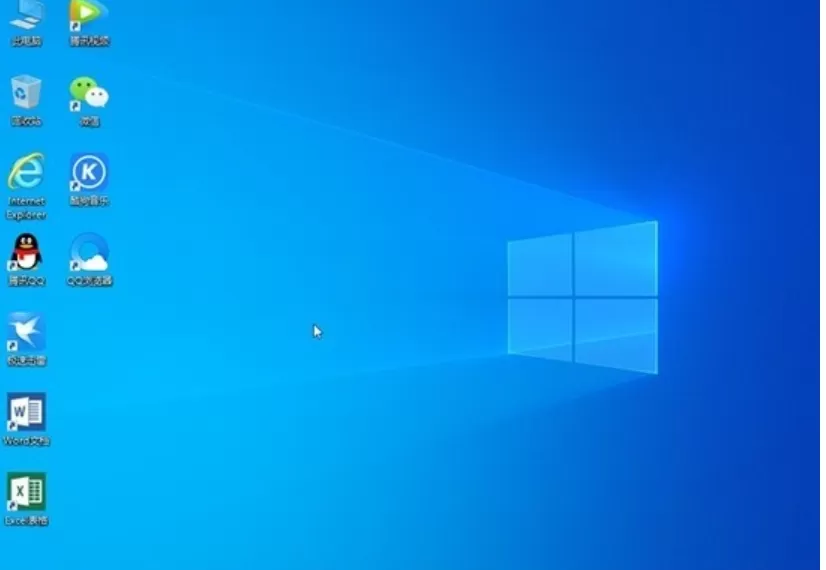
后续步骤与本地硬盘安装相同,包括初始化设置、设置区域和网络、创建用户账户等。
完成所有设置后,即可开始使用风林火山 Ghost Win10 64 位最新专业版(21H2)。
以上就是小编为您整理的风林火山 Ghost Win10 64位 最新专业版(21H2)怎么安装以及风林火山 Ghost Win10 64位 最新专业版(21H2)安装的方法啦,希望能帮到您!












- 在Word中编辑图片的几种方法分享
- 凉堇年♀2026-07-03 03:07:20

- 联想电脑管家一键更新驱动程序的方法
- 攻心2026-07-03 03:07:15

- 联想电脑管家使用教程:备份电脑驱动程序
- 昔日&2026-07-03 03:07:14

- WPS邮件合并的具体操作步骤
- 迟暮。2026-07-03 03:07:13

- 在抖音中拍同款上传图片的技巧分享
- 迷糊2026-07-03 03:07:11

- 在抖音中查找好友的具体步骤
- 忘殇2026-07-03 03:07:10

- 在咪咕视频中多屏同看的图文讲解
- 野仄2026-07-03 03:07:08

- 在抖音中找回账号密码的具体方法
- 颜面2026-07-03 03:07:07

- 在抖音中更改登录密码的具体步骤
- 杯与酒2026-07-03 03:07:07

- 在抖音中设置不感兴趣的方法分享
- 旧模样2026-07-03 03:07:05










