Windows 10 32位 纯净稳定版怎么安装?-Windows 10 32位 纯净稳定版安装的方法
Windows 10 32位纯净稳定版是一款经过精简和优化的操作系统安装包,基于官方Windows 10版本制作,旨在为用户提供纯净、无干扰且高效稳定的系统环境,那么Windows 10 32位 纯净稳定版怎么安装?Windows 10 32位 纯净稳定版安装的方法?下面就让小编给大家解答下吧!

Windows 10 32位 纯净稳定版怎么安装?
一、安装前准备
备份数据:在格式化、删除分区和重新安装操作系统之前,请提前备份好电脑中的所有数据至U盘或移动硬盘,避免产生任何损失。
准备U盘:准备一个8G或8G以上的空U盘,因为制作U盘会格式化U盘,所以此U盘内的数据需要提前备份至其它U盘或移动硬盘。
下载系统镜像:下载Windows 10 32位纯净稳定版的ISO镜像文件。
二、制作U盘启动盘
使用工具制作:可以使用Rufus或UltraISO等工具来制作U盘启动盘。插入U盘,并备份U盘中的数据,因为制作启动盘过程中会格式化U盘。
加载ISO文件:打开Rufus,选择U盘设备。在“引导类型选择”中,加载下载好的Windows 10 32位纯净稳定版的ISO文件。
设置分区类型和文件系统:分区类型选择“MBR”,文件系统选择“NTFS”。
开始制作:点击“开始”制作启动盘,等待制作完成。

三、安装系统
设置U盘启动:重启电脑,在开机过程中按下BIOS/UEFI启动快捷键(不同品牌的电脑快捷键可能不同,如F2、F8、F12、ESC、Delete等),进入BIOS/UEFI设置界面,将U盘设置为第一启动项。保存BIOS/UEFI设置并退出,电脑将从U盘启动。
进入安装界面:从U盘启动后,将进入Windows 10安装界面。选择语言、时间和键盘输入法等选项,然后点击“现在安装”。
接受许可条款:阅读并接受许可条款。
选择安装类型:通常选择“自定义:仅安装Windows(高级)”。
选择安装分区:选择要安装Windows的硬盘分区,建议格式化目标分区以确保纯净的系统环境。然后点击“下一步”开始安装。
等待安装完成:安装过程中,电脑可能会重启多次,这是正常现象。请耐心等待安装完成。
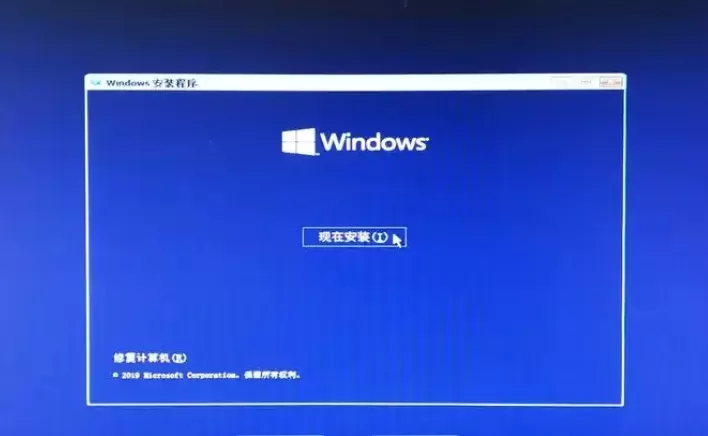
以上就是小编为您整理的Windows 10 32位 纯净稳定版怎么安装?Windows 10 32位 纯净稳定版安装的方法啦,希望能帮到您。












- 在Word中编辑图片的几种方法分享
- 凉堇年♀2026-07-03 03:07:20

- 联想电脑管家一键更新驱动程序的方法
- 攻心2026-07-03 03:07:15

- 联想电脑管家使用教程:备份电脑驱动程序
- 昔日&2026-07-03 03:07:14

- WPS邮件合并的具体操作步骤
- 迟暮。2026-07-03 03:07:13

- 在抖音中拍同款上传图片的技巧分享
- 迷糊2026-07-03 03:07:11

- 在抖音中查找好友的具体步骤
- 忘殇2026-07-03 03:07:10

- 在咪咕视频中多屏同看的图文讲解
- 野仄2026-07-03 03:07:08

- 在抖音中找回账号密码的具体方法
- 颜面2026-07-03 03:07:07

- 在抖音中更改登录密码的具体步骤
- 杯与酒2026-07-03 03:07:07

- 在抖音中设置不感兴趣的方法分享
- 旧模样2026-07-03 03:07:05










