WinNTSetup怎么安装到Win11系统?WinNTSetup安装Win11系统的方法
近日有一些小伙伴咨询小编WinNTSetup怎么安装到Win11系统?下面就为大家带来了WinNTSetup怎么安装到Win11系统的具体方法,有需要的小伙伴可以来了解了解哦。
WinNTSetup怎么安装到Win11系统?WinNTSetup安装Win11系统的方法
首先下载最新的Win11系统ISO镜像,然后在Win10系统中可以直接在下载的ISO镜像文件上点击右键,选择“装载”;如果是在WinPE或者WinXP、Win7系统下,则需要使用虚拟光驱工具加载ISO镜像;或者你也可以不使用虚拟光驱,直接把ISO镜像文件解压即可。
然后运行WinNTSetup,软件界面如图:
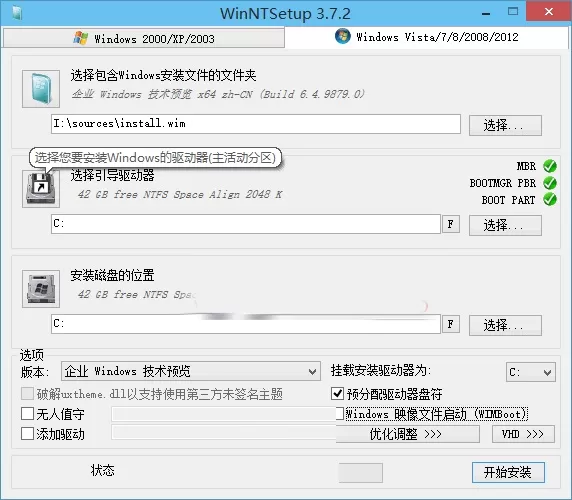
首先定位install.wim文件的位置,在虚拟光驱加载或者解压的Win11 ISO镜像的sources目录下即可找到install.wim文件;
然后设置引导磁盘和安装磁盘的位置,一般你准备把Windows11安装到哪个磁盘,就设置为哪个盘就可以了。
ps:如果你对某个设置项不懂的话,可以把鼠标移动到上面,会弹出提示信息的(如上图中对引导驱动器的提示)
然后注意右下角的两个选项,一个是“挂载安装驱动器为”,默认已经勾选,选择你准备安装Windows11的盘符;另一个是“预分配驱动器盘符”,这个一定要勾选,否则安装系统后会出现盘符错乱的问题。
点击“优化调整”按钮还可以打开系统优化设置界面。如图:
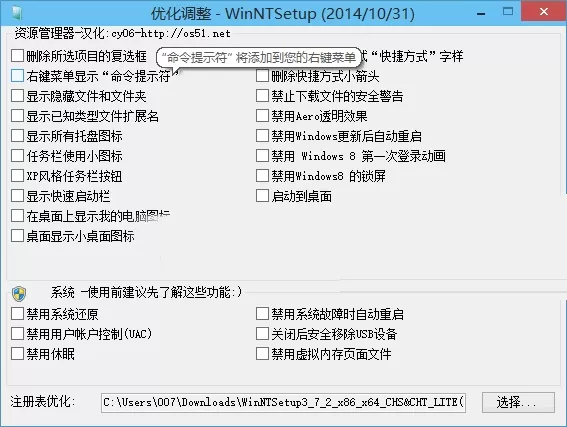
在这里可以提前对Win11系统进行一些优化设置,系统安装完成后即已对系做好了优化设置,根据自己的需要勾选相应的选项即可。
最后点击“开始安装”,这时会弹出“都准备好了吗?”窗口。如图:
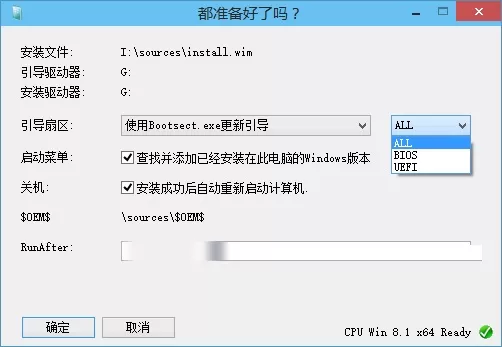
选择“使用Bootsect.exe更新引导”,支持BIOS和UEFI;如果想要与电脑上现在已有的系统组建成双系统或多系统,则需要勾选“查找并添加已经安装在此电脑的Windows版本”;建议勾选“安装成功后自动重新启动计算机”。
最后点击“确定”,WinNTSetup就开始部署Windows映像了。如图:
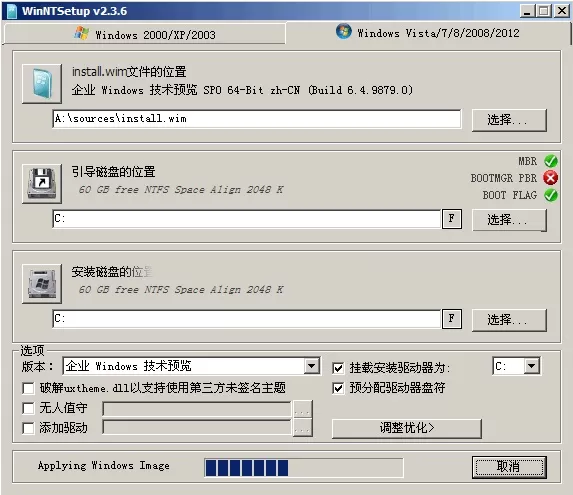
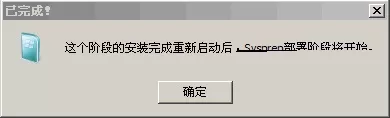
过程有些漫长,等待进度到头,就会弹出提示窗口“这个阶段的安装完成。重新启动后,Sysprep部署阶段将开始”。如图:
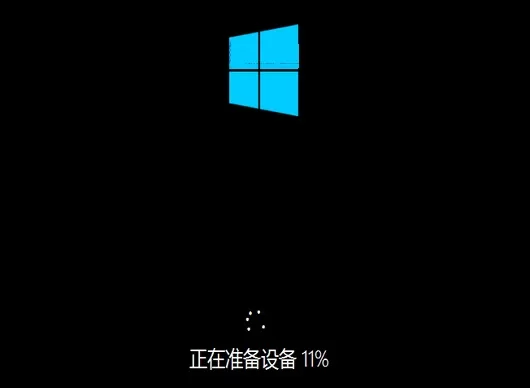
然后重新启动电脑,就会进入Windows11安装设置过程了。首先显示熟悉的蓝色Windows徽标,然后显示“正在准备设备”。如图:
准备设备完成之后就会显示“准备就绪”,之后就会进入大家安装Windows8和Windows11都很熟悉的“设置”界面。
再之后的安装设置步骤就和其它的安装方法一样一样的了。
以上就是小编给大家带来的WinNTSetup怎么安装到Win11系统的全部内容,希望能够帮助到大家哦。












- 在Word中编辑图片的几种方法分享
- 凉堇年♀2026-07-03 03:07:20

- 联想电脑管家一键更新驱动程序的方法
- 攻心2026-07-03 03:07:15

- 联想电脑管家使用教程:备份电脑驱动程序
- 昔日&2026-07-03 03:07:14

- WPS邮件合并的具体操作步骤
- 迟暮。2026-07-03 03:07:13

- 在抖音中拍同款上传图片的技巧分享
- 迷糊2026-07-03 03:07:11

- 在抖音中查找好友的具体步骤
- 忘殇2026-07-03 03:07:10

- 在咪咕视频中多屏同看的图文讲解
- 野仄2026-07-03 03:07:08

- 在抖音中找回账号密码的具体方法
- 颜面2026-07-03 03:07:07

- 在抖音中更改登录密码的具体步骤
- 杯与酒2026-07-03 03:07:07

- 在抖音中设置不感兴趣的方法分享
- 旧模样2026-07-03 03:07:05










