【日常工作学习】Windows10 22H2 64位 家庭中文版怎么安装-【日常工作学习】Windows10 22H2 64位 家庭中文版安装的方法
Windows 10 22H2 64位家庭中文版是微软推出的经典家庭版操作系统,专为日常办公、学习和家庭娱乐场景优化。该系统以稳定性和易用性为核心,深度兼容Office/WPS办公套件,集成时间线(Timeline)和虚拟桌面功能,提升多任务处理效率;接下来就让小编为大家解答一下【日常工作学习】Windows10 22H2 64位 家庭中文版怎么安装以及【日常工作学习】Windows10 22H2 64位 家庭中文版安装的方法吧!
一、准备工作
备份数据:安装前备份C盘及桌面重要文件(避免格式化丢失)。
硬件要求:
CPU:1GHz及以上
内存:2GB(推荐4GB+)
存储:64GB可用空间
工具准备:
8GB以上U盘(U盘安装需要)

二、安装方法
方法1:U盘启动安装(全新安装)
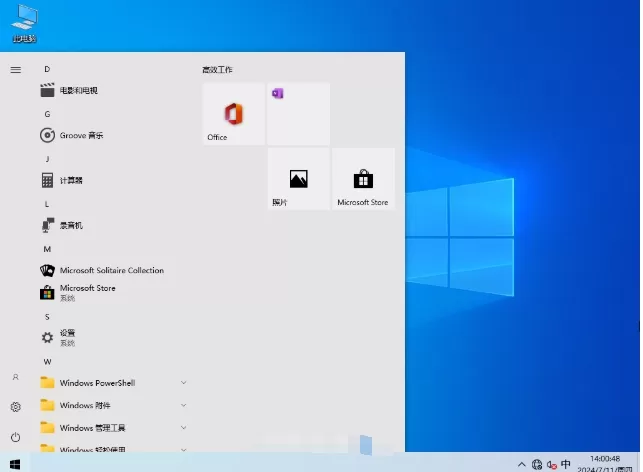
制作启动盘:
下载官方工具后运行,选择 “为另一台电脑创建安装介质” → 勾选 “Windows 10 家庭中文版 64位” → 按提示制作U盘。
BIOS设置:
插入U盘,重启电脑,按 F2/DEL 进入BIOS → 设置U盘为第一启动项 → 保存退出。
安装系统:
按屏幕提示选择语言/版本 → “自定义安装” → 格式化原系统分区 → 安装到目标磁盘(通常为C盘)。
初始化设置:
安装完成后设置用户名、密码,并联网激活(需微软账户或本地账户)。
方法2:直接升级安装(保留文件)
下载ISO镜像:
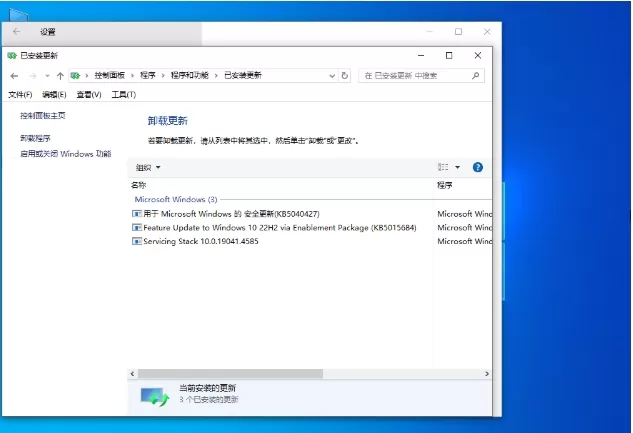
获取 Windows 10 22H2 家庭中文版 ISO文件。
运行安装程序:
双击ISO文件 → 运行 setup.exe → 选择 “保留个人文件和应用” → 按向导完成升级
以上就是小编为您整理的【日常工作学习】Windows10 22H2 64位 家庭中文版怎么安装以及【日常工作学习】Windows10 22H2 64位 家庭中文版安装的方法啦,希望能帮到您!













- 在Word中编辑图片的几种方法分享
- 凉堇年♀2026-07-03 03:07:20

- 联想电脑管家一键更新驱动程序的方法
- 攻心2026-07-03 03:07:15

- 联想电脑管家使用教程:备份电脑驱动程序
- 昔日&2026-07-03 03:07:14

- WPS邮件合并的具体操作步骤
- 迟暮。2026-07-03 03:07:13

- 在抖音中拍同款上传图片的技巧分享
- 迷糊2026-07-03 03:07:11

- 在抖音中查找好友的具体步骤
- 忘殇2026-07-03 03:07:10

- 在咪咕视频中多屏同看的图文讲解
- 野仄2026-07-03 03:07:08

- 在抖音中找回账号密码的具体方法
- 颜面2026-07-03 03:07:07

- 在抖音中更改登录密码的具体步骤
- 杯与酒2026-07-03 03:07:07

- 在抖音中设置不感兴趣的方法分享
- 旧模样2026-07-03 03:07:05










