Windows 11/10电脑DXGI_ERROR_DEVICE_REMOVED修复教程
在使用Windows 11或者Windows10电脑的时候,有时会遇到DXGI_ERROR_DEVICE_REMOVED错误,这怎么办呢?下面小编就为大家详细的介绍一下,大家感兴趣的话就一起来了解下吧!
Windows 11/10电脑DXGI_ERROR_DEVICE_REMOVED修复教程
1]重新启动图形适配器驱动程序
由于此DXGI_ERROR_DEVICE_REMOVED问题可能是由Windows 11/10 上的图形/视频卡驱动程序崩溃引起的,您只需重新启动图形适配器驱动程序即可。如果不是严重或致命的驱动程序问题,那么此操作将使您启动并运行;
2]更新图形驱动程序
此解决方案要求您更新显卡驱动程序。您可以通过设备管理器手动更新图形驱动程序,也可以在 Windows 更新下的可选更新部分获取驱动程序更新。您也可以 从显卡硬件制造商的网站下载最新版本的驱动程序。
如果更新驱动程序没有帮助,您可以使用 Display Driver Uninstaller完全卸载图形驱动程序,然后下载最新版本的驱动程序并将其安装在您的 Windows PC 上。
3]手动安装/更新DirectX
此解决方案需要您手动 下载并安装 DirectX,然后查看是否有助于解决问题。您还可以更新 Windows PC 上运行的 DirectX 的当前版本。
4] 使用 DirectX 诊断工具 (DxDiag) 进行故障排除
此解决方案要求您使用DirectX 诊断工具 (DxDiag)解决由视频游戏引起的 DirectX 问题。
5]修改注册表
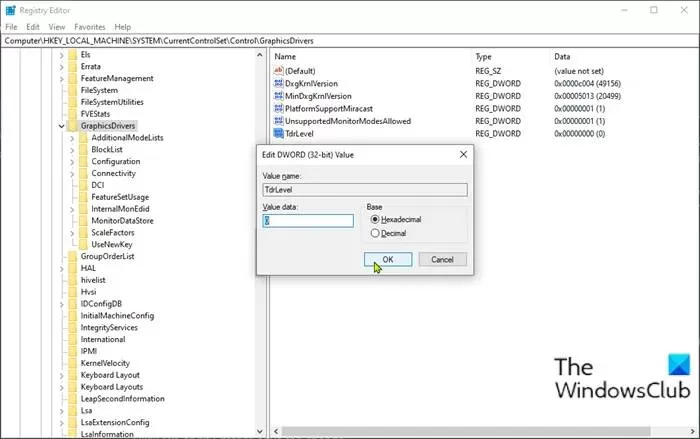
由于这是注册表操作,建议您备份注册表 或 创建系统还原点作为必要的预防措施。完成后,您可以按以下步骤操作:
按Windows 键 + R调用运行对话框。
在“运行”对话框中,键入regedit并按 Enter 以打开“注册表编辑器”。
导航或跳转到下面的注册表项路径:
ComputerHKEY_LOCAL_MACHINESYSTEMCurrentControlSetControlGraphicsDrivers
在该位置,右键单击右窗格中的空白区域,然后选择新建> DWORD(32 位)值 以创建注册表项,然后将该项重命名为TdrLevel ,然后按Enter。
TdrLevel 指定恢复的初始级别。默认是在超时时恢复,由值3表示。默认值为2秒。TDR 是Timeout Detection and Recovery的首字母缩写 ,是 Windows 操作系统的一项功能,它检测显卡的响应问题,并通过重置显卡恢复到正常工作的桌面。
双击新条目以编辑其属性。
输入0 在V ALUE数据字段。
单击“确定”或按 Enter 保存更改。
您现在可以退出注册表编辑器并重新启动您的 PC。
6]关闭皮影戏
大多数受影响的用户在他们的 Windows 计算机上安装了 NVIDIA 显卡——NVIDIA Shadow play 用于在支持的系统上捕捉游戏中的画面。
此解决方案需要您关闭 Shadow play。就是这样:
按 Windows 键,然后键入geforce Experience。
从搜索结果中选择GeForce Experience。
在 GeForce Experience 窗口中,转到常规 选项卡。
现在,将IN-OVER OVERLAY的按钮切换为Off。
退出 GeForce Experience 窗口。
7]禁用抗锯齿功能
要在 Windows PC 上的 NVIDIA 控制面板中禁用抗锯齿功能,请执行以下操作:
打开NVIDIA 控制面板。
在控制面板中,单击左侧窗格中的管理 3D 设置。
单击全局设置。
接下来,单击Antialiasing-FXAA功能并将其设置为Off。
对所有其他列出的抗锯齿功能重复此操作。
完成后单击应用。
退出 NVIDIA 控制面板。
重启电脑。
以上这篇文章就是Windows 11/10电脑DXGI_ERROR_DEVICE_REMOVED修复教程,更多精彩教程请关注下载之家!












- 在Word中编辑图片的几种方法分享
- 凉堇年♀2026-07-03 03:07:20

- 联想电脑管家一键更新驱动程序的方法
- 攻心2026-07-03 03:07:15

- 联想电脑管家使用教程:备份电脑驱动程序
- 昔日&2026-07-03 03:07:14

- WPS邮件合并的具体操作步骤
- 迟暮。2026-07-03 03:07:13

- 在抖音中拍同款上传图片的技巧分享
- 迷糊2026-07-03 03:07:11

- 在抖音中查找好友的具体步骤
- 忘殇2026-07-03 03:07:10

- 在咪咕视频中多屏同看的图文讲解
- 野仄2026-07-03 03:07:08

- 在抖音中找回账号密码的具体方法
- 颜面2026-07-03 03:07:07

- 在抖音中更改登录密码的具体步骤
- 杯与酒2026-07-03 03:07:07

- 在抖音中设置不感兴趣的方法分享
- 旧模样2026-07-03 03:07:05










