Photoshop如何完成蒲公英抠图?Photoshop蒲公英抠图教程
Photoshop是一款强大的图片制作处理软件,用Photoshop抠图有许多方法,那么Photoshop如何完成蒲公英抠图呢?下面小编给大家整理了相关步骤介绍,感兴趣的小伙伴不要错过哦!
Photoshop如何完成蒲公英抠图?Photoshop蒲公英抠图教程

01.首先我们找到一张蒲公英的素材用photshop打开
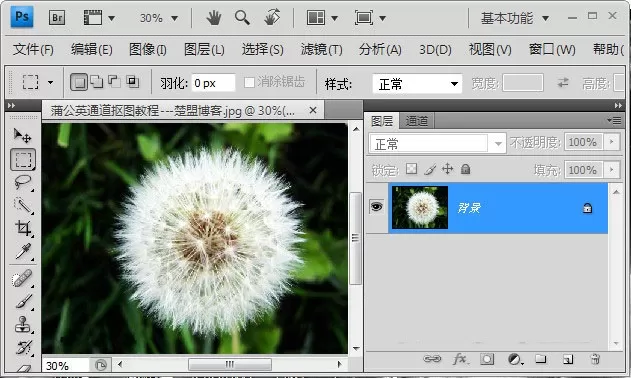
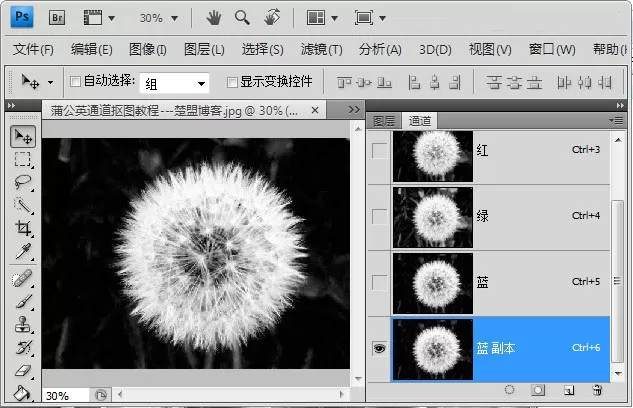
02.然后我们在通道中观察看看哪种颜色的对比度反差最大,不难发现蓝色的差异最大,所以我们选择蓝色通道;由于不可以直接在蓝色通道中编辑,所以我们需要复制一个蓝色通道;
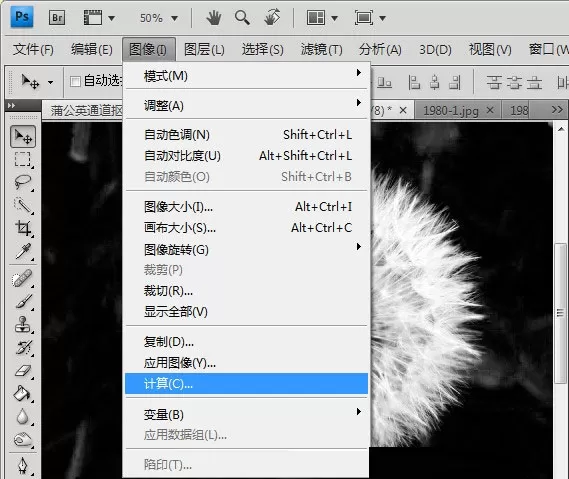
03.在标题栏【图像】中找到【计算】
04.打开计算模板后,在【混合】中选择【叠加】模式
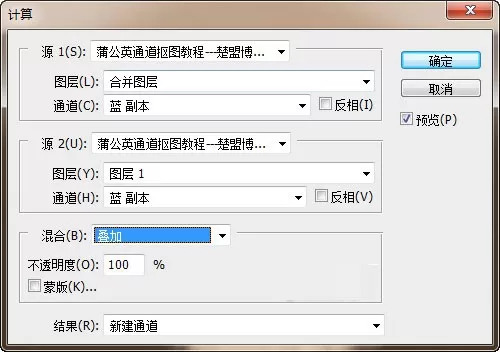
05.上一步骤确定后,通道中会多出一个Alpha 1通道
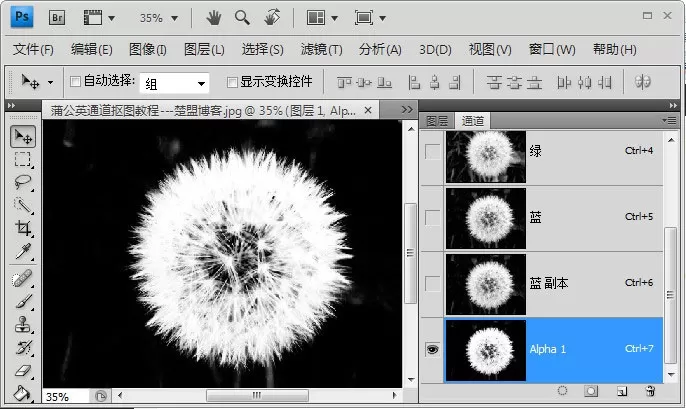
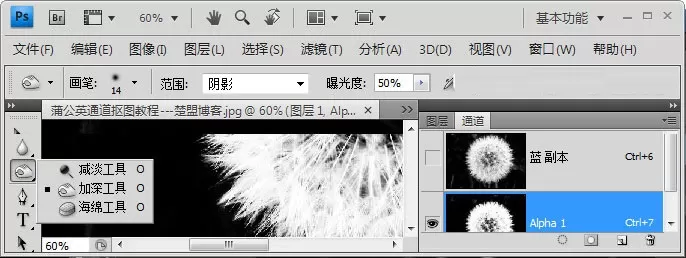
06.选择【加深工具】属性设置【阴影】,目的是用来在Alpha1通道中把背景完全涂抹成黑色;注意涂抹的时候不要伤到蒲公英周围的毛毛
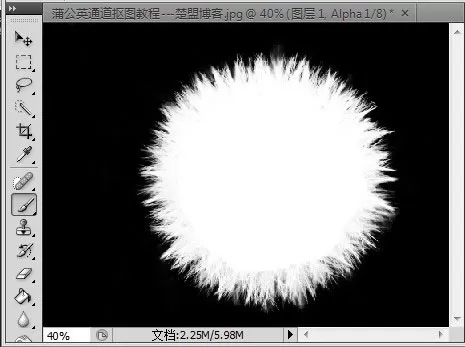
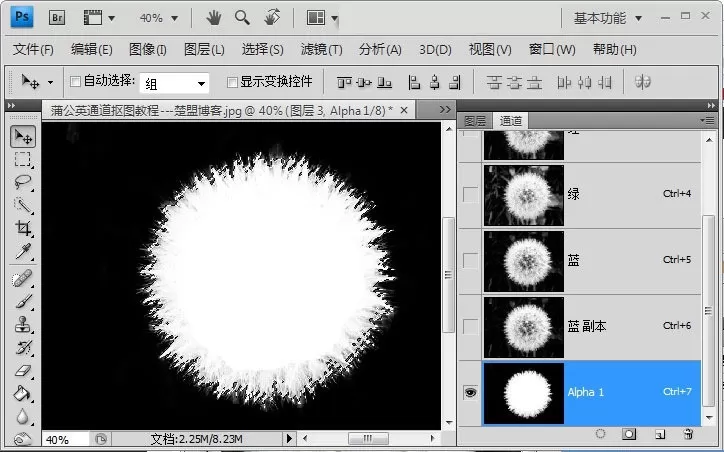
07.涂抹完之后然后用画笔工具把蒲公英内部全部涂白,下图就是处理之后的样子
08.然后我们回到图层中,在图层1和背景之间插入一个图层3作为背景图
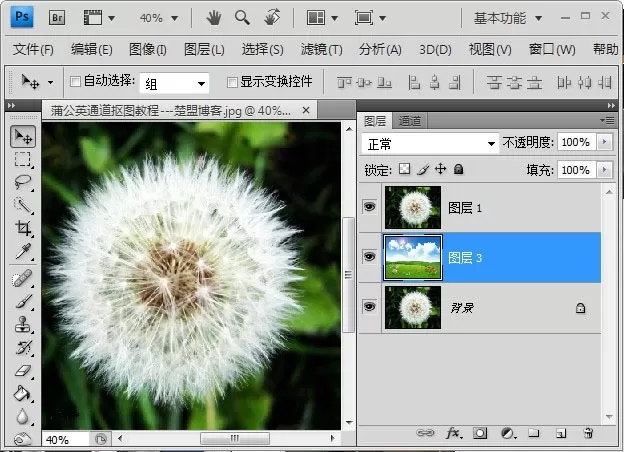
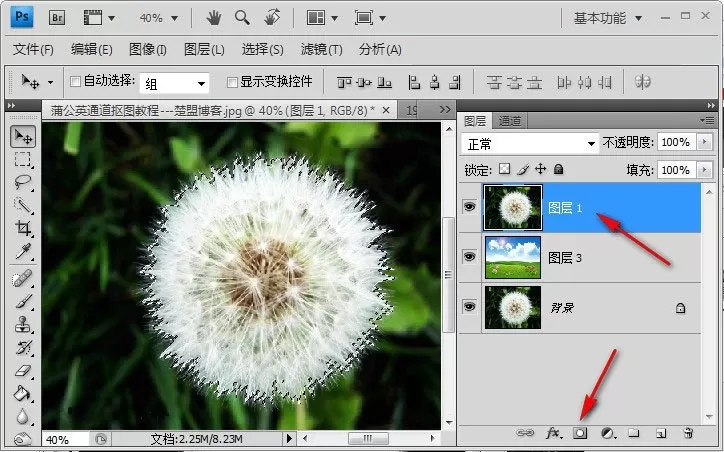
09.回到【图层1】通道模式中,按住键盘Ctrl点击Alpha 1,此时蒲公英会出现一个虚线框
10.此时回到图层中,点击【图层1】创建蒙版
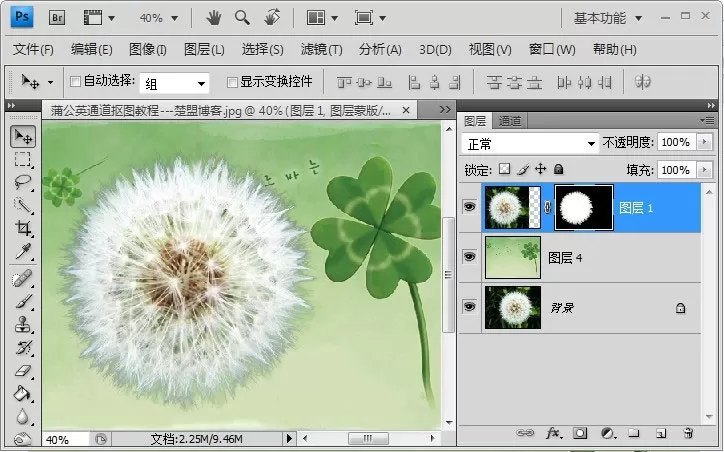
11.创建蒙版后,蒲公英的原有背景就去除了;注释:背景图片我换了一个,先前那个背景不理想;所以这里背景不同变了;
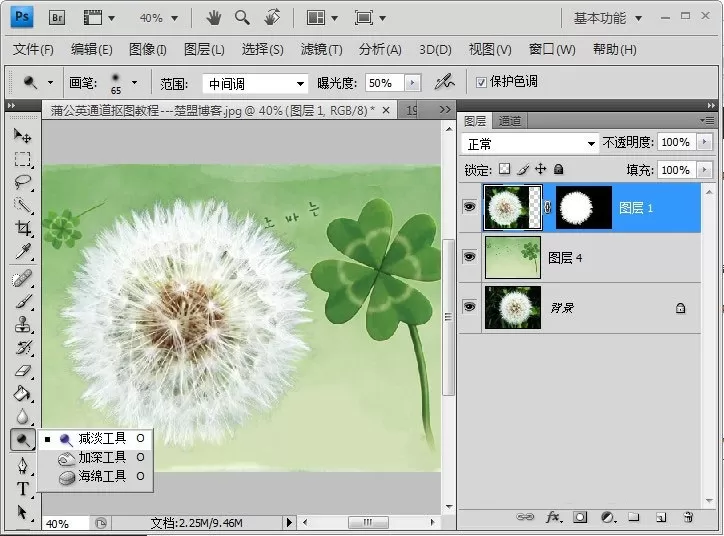
12.蒲公英的边绿色太重,与周围环境融合不自然;我们利用颜色【减淡工具】不断涂抹蒲公英周围就可以去掉不自然的绿色使其更自然;
以上这篇文章就是Photoshop蒲公英抠图教程,有需要的小伙伴快来学习一下吧!













- 在Word中编辑图片的几种方法分享
- 凉堇年♀2026-07-03 03:07:20

- 联想电脑管家一键更新驱动程序的方法
- 攻心2026-07-03 03:07:15

- 联想电脑管家使用教程:备份电脑驱动程序
- 昔日&2026-07-03 03:07:14

- WPS邮件合并的具体操作步骤
- 迟暮。2026-07-03 03:07:13

- 在抖音中拍同款上传图片的技巧分享
- 迷糊2026-07-03 03:07:11

- 在抖音中查找好友的具体步骤
- 忘殇2026-07-03 03:07:10

- 在咪咕视频中多屏同看的图文讲解
- 野仄2026-07-03 03:07:08

- 在抖音中找回账号密码的具体方法
- 颜面2026-07-03 03:07:07

- 在抖音中更改登录密码的具体步骤
- 杯与酒2026-07-03 03:07:07

- 在抖音中设置不感兴趣的方法分享
- 旧模样2026-07-03 03:07:05










