Label mx是什么?label mx批量制作二维码步骤
Label mx是一款功能全面的条码标签设计软件,集画图设计、条形码生成、标签制作与流水号批量打印功能于一身。Label mx无需专业知识即可轻松上手,并能快速连接各种数据库。Label mx内有丰富模板,用户仅需简单修改即可满足实际应用需求,是条码标签设计的理想选择。
Label mx是一款功能强大的标签设计软件,它不仅能轻松设计各种标签,还具备批量制作二维码的能力。对于企业来说,这种批量化操作能大大提高工作效率,满足快速生成大量二维码的需求。接下来,我们将为您详细介绍如何使用Label mx进行批量制作二维码的步骤。
1.打开Label mx软件,利用工具栏上的文字、一维码、二维码等工具绘制标签。具体操作可参考软件的"帮助"菜单中的教程。
2.绘制一个数据源图标,在属性面板上选择"Excel 文件",点击"连接设置"按钮,打开"数据源窗口_Excel 文件"。
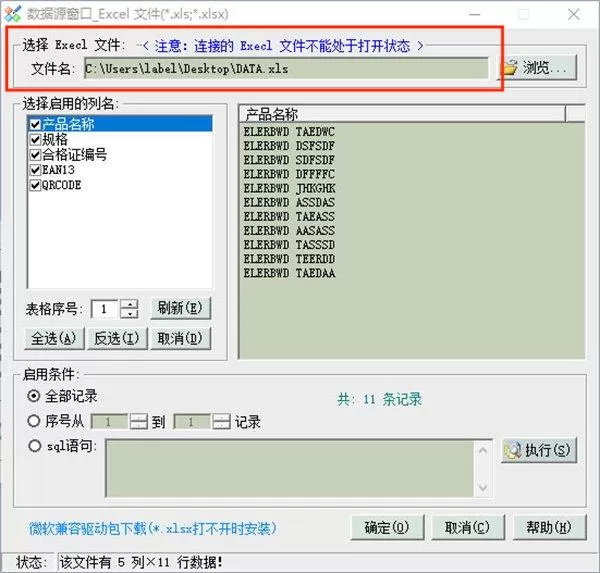
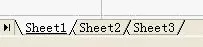
3.点击"选择文件",选择要连接的Excel文件。注意:Excel工作表名应避免使用中文和特殊字符,以免影响序号和工作表名的匹配。
4.点击"确认",数据源图标变为绿色,表示已成功连接Excel。然后在标签上选择二维码图形,在属性栏中选择"数据库"选项,数据源名为"@数据源1",字段选择"QRCODE"。二维码周围出现红色虚线,表示已连接Excel数据。
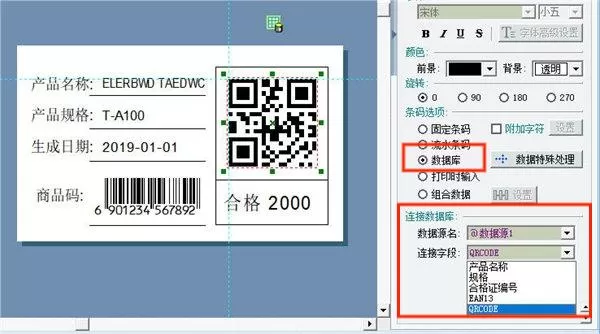
5.选择"商品码"图形,在属性栏中选择"数据库"选项,数据源名为"@数据源1",数据字段为"EAN13"。一维码周围出现红色虚线,表示连接成功。
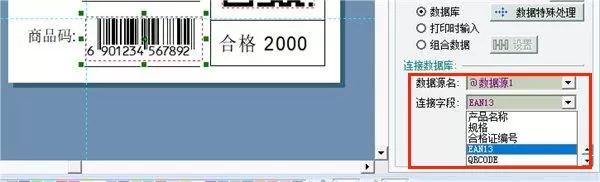
6.选择文字"ELERBWD TAEDWC",在属性栏中选择"连接数据库"选项,数据源名为"@数据源1",数据字段为"产品名称"。文本周围出现红色虚线,表示连接成功。按此方法连接其他文本到相应字段。
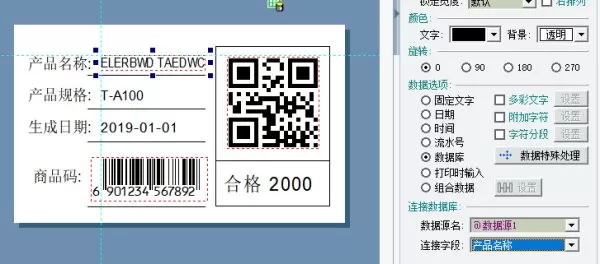
注意:日期文字的属性设置为"日期",将根据当前日期显示,样式可自由选择。
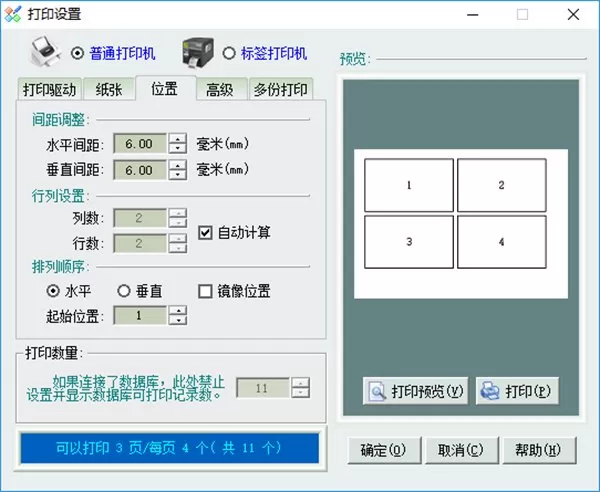
7.Excel数据连接完成后,进入"打印设置"窗口。打印数量已根据Excel记录数自动设置。
8.查看预览效果,如无问题即可进行打印。
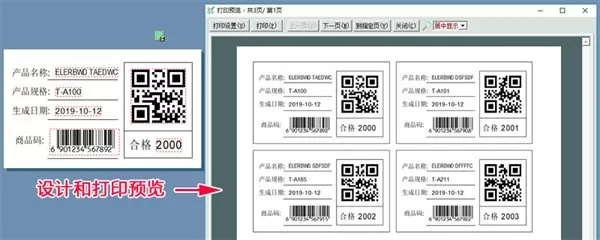
经过上述步骤,您已经成功使用Label mx完成了批量制作二维码的任务。这种批量化操作不仅提高了效率,还保证了二维码的一致性和准确性。Label mx的强大功能让批量制作二维码变得简单快捷,为企业和个人带来了极大的便利。













- 在Word中编辑图片的几种方法分享
- 凉堇年♀2026-07-03 03:07:20

- 联想电脑管家一键更新驱动程序的方法
- 攻心2026-07-03 03:07:15

- 联想电脑管家使用教程:备份电脑驱动程序
- 昔日&2026-07-03 03:07:14

- WPS邮件合并的具体操作步骤
- 迟暮。2026-07-03 03:07:13

- 在抖音中拍同款上传图片的技巧分享
- 迷糊2026-07-03 03:07:11

- 在抖音中查找好友的具体步骤
- 忘殇2026-07-03 03:07:10

- 在咪咕视频中多屏同看的图文讲解
- 野仄2026-07-03 03:07:08

- 在抖音中找回账号密码的具体方法
- 颜面2026-07-03 03:07:07

- 在抖音中更改登录密码的具体步骤
- 杯与酒2026-07-03 03:07:07

- 在抖音中设置不感兴趣的方法分享
- 旧模样2026-07-03 03:07:05










