NVIDIA Inspector怎么用?NVIDIA Inspector超频怎么操作?
作者:傲骨发布时间:
NVIDIA Inspector是一款集显卡检测与超频于一体的专业软件。NVIDIA Inspector以其详尽的显卡信息展示和灵活的超频设置功能深受用户喜爱。用户能够轻松查看显卡的硬件规格、实时运行状态,并通过精确调节核心、显存及风扇等参数,实现显卡性能的最大化。NVIDIA Inspector以其高效、安全的特点,成为NVIDIA显卡用户不可或缺的工具之一。
NVIDIA Inspector怎么用?NVIDIA Inspector超频怎么操作?
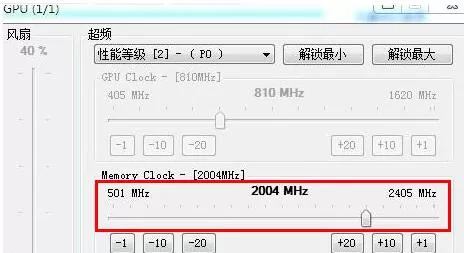
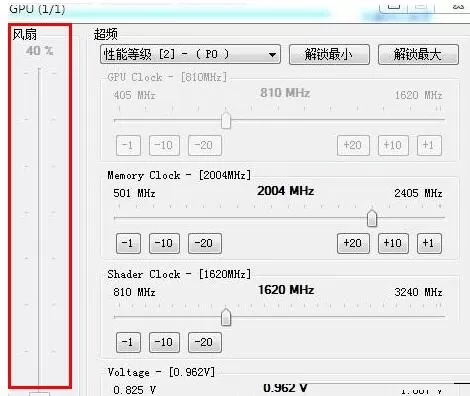
1、若想踏入超频之旅,首要步骤是轻触超频选项按钮,随后,右侧的超频窗口将成为今日聚焦点。其顶部显示的是显存频率,此值需用户自行探究,寻找适宜的平衡点。您可选择逐步微调,但需警惕,一旦超出合理范围,可能会遭遇屏幕异常(如花屏)或系统崩溃等后果。
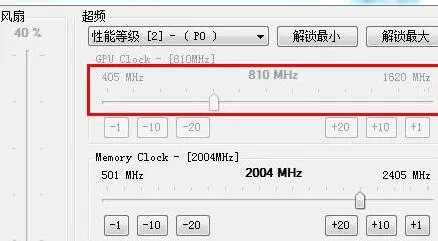
2、紧随其后的是核心频率设置,其原理相通,但在调整时需更加谨慎,每次增加的幅度宜小,以避免潜在风险。其余注意事项与显存频率调整时相同。
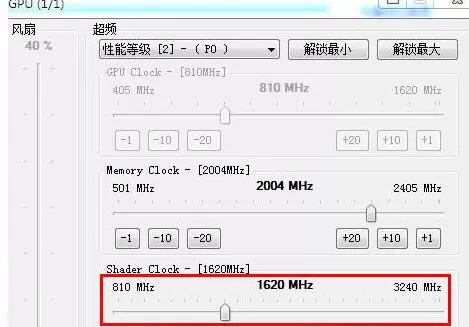
3、至于电压设置,此乃超频过程中最为敏感的一环,极具危险性。若操作不慎,极易导致显卡烧毁的严重后果。因此,在超频过程中,建议尽量避免对电压进行大幅度调整。
4、最后,位于界面左侧的是风扇转速控制。对于追求超频性能的用户而言,手动设定并固定风扇转速至关重要。转速的具体数值应根据您的超频幅度来灵活调整,一般而言,建议将转速设定在最低70%以上,以确保散热效果,而极限情况下可调整至100%。
以上就是NVIDIA Inspector超频后怎么还原的方法,希望能够帮助到您!

复制本文链接攻略文章为游逗网所有,未经允许不得转载。

软件教程更多










相关资讯更多

- 在Word中编辑图片的几种方法分享
- 凉堇年♀2026-07-03 03:07:20

- 联想电脑管家一键更新驱动程序的方法
- 攻心2026-07-03 03:07:15

- 联想电脑管家使用教程:备份电脑驱动程序
- 昔日&2026-07-03 03:07:14

- WPS邮件合并的具体操作步骤
- 迟暮。2026-07-03 03:07:13

- 在抖音中拍同款上传图片的技巧分享
- 迷糊2026-07-03 03:07:11

- 在抖音中查找好友的具体步骤
- 忘殇2026-07-03 03:07:10

- 在咪咕视频中多屏同看的图文讲解
- 野仄2026-07-03 03:07:08

- 在抖音中找回账号密码的具体方法
- 颜面2026-07-03 03:07:07

- 在抖音中更改登录密码的具体步骤
- 杯与酒2026-07-03 03:07:07

- 在抖音中设置不感兴趣的方法分享
- 旧模样2026-07-03 03:07:05










