word怎么用?WORD文档如何将插入的形状保存成图片?
word作为微软公司精心打造的一款全方位文本处理软件,广泛应用于个人创作与商业办公领域。word不仅集成了强大的文字编辑功能,还赋予了用户丰富的创作自由,允许轻松地在文档中嵌入各种形态各异的形状、高清图片以及直观图表,以此显著提升文档的艺术表现力和视觉吸引力。

WORD文档如何将插入的形状保存成图片?
1.启动Word并打开文档:首先,启动Microsoft Word程序,并加载您希望编辑的文档。
2.插入并绘制形状:在Word界面的顶部菜单栏中,点击“插入”选项卡,随后在下拉列表中找到并点击“形状”选项。从弹出的形状库中选择一个适合您需求的图形,之后在文档空白处拖动鼠标以绘制该形状。
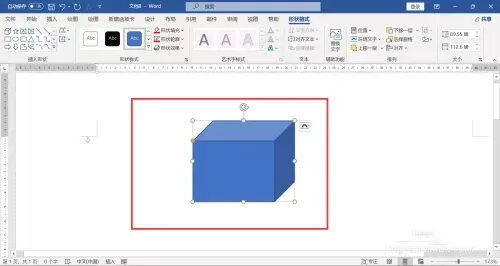
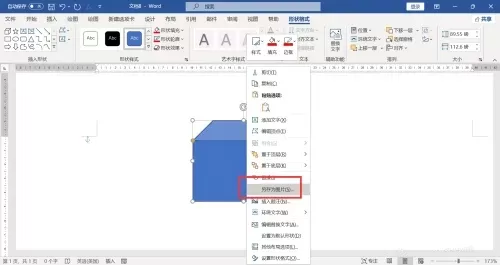
3.选择并导出形状为图片:绘制完形状后,单击该形状以选中它。接着,右击鼠标,在弹出的上下文菜单中寻找并选择“另存为图片”选项(注意:在某些Word版本中,可能需要先点击“复制”或“剪切”,然后通过外部图片编辑器如画图或Photoshop进行粘贴并保存为图片)。若直接“另存为”选项不可用,可尝试复制形状后,在外部应用中粘贴并保存。
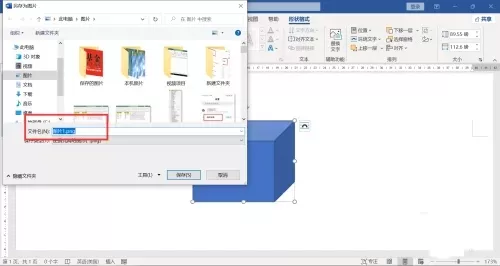
4.配置保存参数:在“另存为”对话框中,浏览并选择您希望保存图片文件的路径。输入一个易于识别的文件名,并从格式下拉列表中选择适合您需求的图片格式,如PNG(无损压缩,适合网络传播)或JPEG(有损压缩,但文件较小,适合打印或显示)。
5.完成保存:确认所有设置无误后,点击“保存”按钮。此时,Word文档中的形状已成功被导出并保存为一个独立的图片文件,您可以轻松地在其他软件或平台上使用它。
将Word中的形状转换成图片是一项极其便捷的技能,它极大地扩展了文档的分享与再利用范围。无论是用于演示文稿、网页设计还是社交媒体分享,这一功能都让文档的可视化元素更加灵活多变,易于传播与整合。














- 在Word中编辑图片的几种方法分享
- 凉堇年♀2026-07-03 03:07:20

- 联想电脑管家一键更新驱动程序的方法
- 攻心2026-07-03 03:07:15

- 联想电脑管家使用教程:备份电脑驱动程序
- 昔日&2026-07-03 03:07:14

- WPS邮件合并的具体操作步骤
- 迟暮。2026-07-03 03:07:13

- 在抖音中拍同款上传图片的技巧分享
- 迷糊2026-07-03 03:07:11

- 在抖音中查找好友的具体步骤
- 忘殇2026-07-03 03:07:10

- 在咪咕视频中多屏同看的图文讲解
- 野仄2026-07-03 03:07:08

- 在抖音中找回账号密码的具体方法
- 颜面2026-07-03 03:07:07

- 在抖音中更改登录密码的具体步骤
- 杯与酒2026-07-03 03:07:07

- 在抖音中设置不感兴趣的方法分享
- 旧模样2026-07-03 03:07:05










