MSI Afterburner是什么?MSI Afterburner怎么显示帧数?
作者:思君发布时间:
MSI Afterburner是一款备受赞誉的显卡超频与监控利器,凭借其卓越的功能性和用户友好性,在硬件发烧友群体中赢得了极高的声望。MSI Afterburner不仅赋予用户精细入微的超频控制能力,还允许用户实时追踪游戏及系统运行的关键性能指标,诸如帧率、温度以及资源使用率等,是提升游戏体验与硬件效能的得力助手。

关于如何在MSI Afterburner中显示帧数:
1.启动软件并进入设置界面:首先,启动MSI Afterburner,随后在界面上寻找并点击齿轮形状的图标,以此进入软件的详细设置菜单。
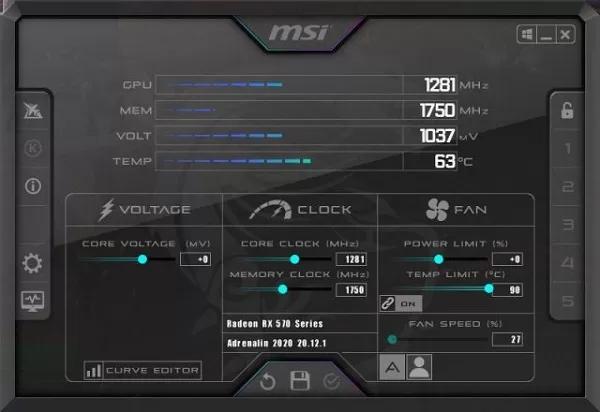
2.启用帧率监控:在设置菜单中,定位至“监控”选项区域。在这里,您需要找到与“帧率”相关的设置项,并确保其已被勾选激活,以便软件能够捕捉并显示这一关键数据。
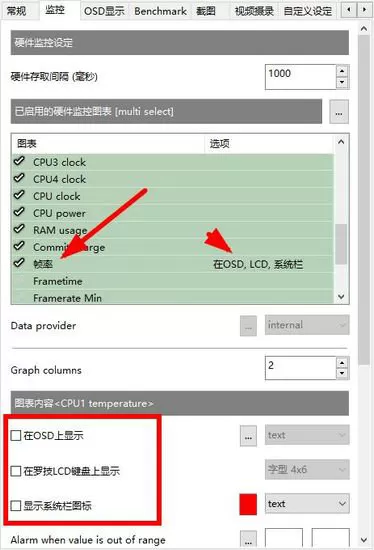
3.自定义帧率显示位置:根据个人偏好,您可以通过调整设置来改变帧率信息在屏幕上的显示位置,确保其在游戏或应用运行时既不会遮挡重要画面,又能轻松查看。
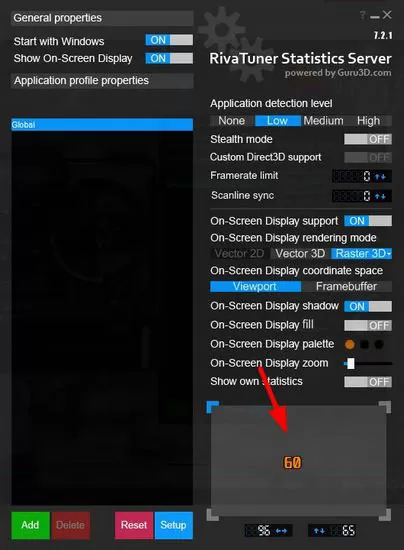
4.整合其他监控数据并享受优化体验:在配置好帧率显示后,结合之前可能已设置的CPU、GPU等其他硬件监控数据,您将能够在游戏中享受到更加直观、全面的性能反馈。示例图展示了这一优化显示效果,让性能监控变得既美观又实用。
只需在监控设置中轻松开启帧率显示功能,并根据个人需求微调其显示样式与位置,即可在游戏或性能测试中实时获取到宝贵的帧率数据,为您的硬件性能调优提供有力支持。这一功能无疑为追求极致性能体验的玩家和硬件爱好者们带来了前所未有的便利与乐趣。

复制本文链接攻略文章为游逗网所有,未经允许不得转载。


软件教程更多










相关资讯更多

- 在Word中编辑图片的几种方法分享
- 凉堇年♀2026-07-03 03:07:20

- 联想电脑管家一键更新驱动程序的方法
- 攻心2026-07-03 03:07:15

- 联想电脑管家使用教程:备份电脑驱动程序
- 昔日&2026-07-03 03:07:14

- WPS邮件合并的具体操作步骤
- 迟暮。2026-07-03 03:07:13

- 在抖音中拍同款上传图片的技巧分享
- 迷糊2026-07-03 03:07:11

- 在抖音中查找好友的具体步骤
- 忘殇2026-07-03 03:07:10

- 在咪咕视频中多屏同看的图文讲解
- 野仄2026-07-03 03:07:08

- 在抖音中找回账号密码的具体方法
- 颜面2026-07-03 03:07:07

- 在抖音中更改登录密码的具体步骤
- 杯与酒2026-07-03 03:07:07

- 在抖音中设置不感兴趣的方法分享
- 旧模样2026-07-03 03:07:05










