雷电模拟器怎么用?雷电模拟器手柄操作指南
雷电模拟器是一款能在电脑上模拟安卓环境的软件,让用户能够在大屏幕上轻松享受手机游戏和应用。搭配手柄使用,可以显著提升游戏体验,使操作更加流畅和直观。以下是雷电模拟器手柄操作指南,助你快速掌握。

雷电模拟器手柄使用手册
一、检查手柄连接状态
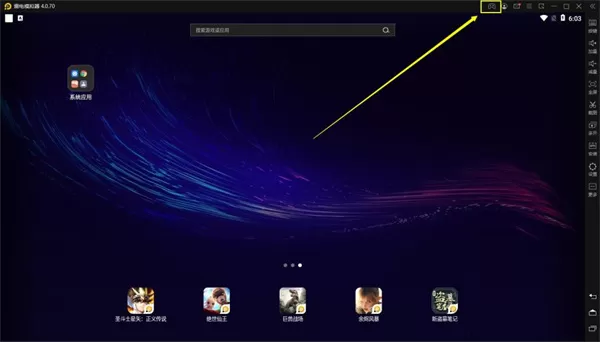
启动雷电模拟器,初始界面会显示手柄未连接状态。
二、手柄与电脑的连接
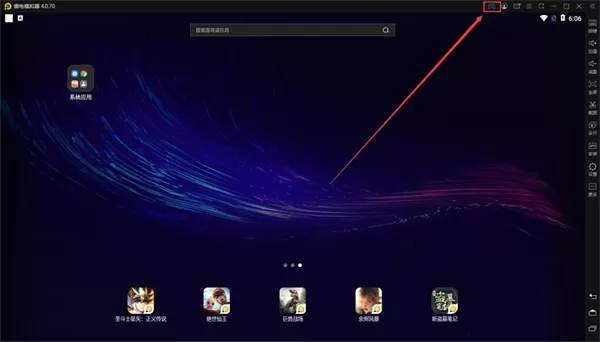
有线手柄:将手柄的USB线插入电脑的USB端口。无线手柄:将无线接收器插入电脑的USB端口,并根据手柄说明书调整至相应模式,通常是安卓模式。正确连接后,雷电模拟器将显示手柄已连接的提示。
三、手柄按键设置指南
启动雷电模拟器的按键控制功能,选择手柄设置而非键盘设置。
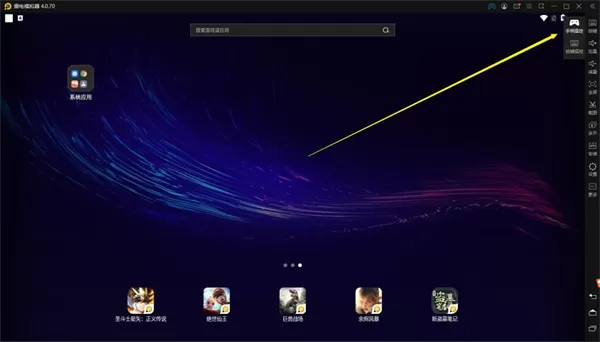
进入手柄设置界面,右侧的功能区允许你通过拖动来自定义按键布局。
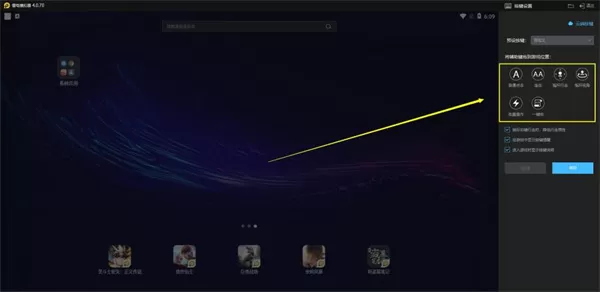
功能区按键设置详解:
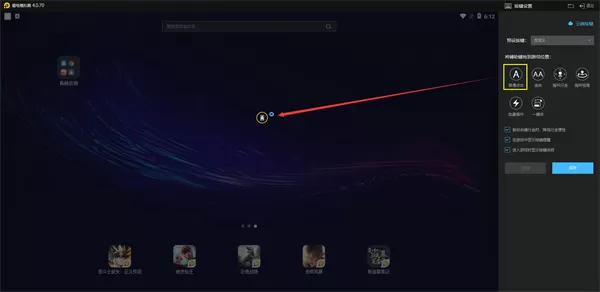
1.普通点击配置
操作:将鼠标光标放在普通点击区域,按住左键拖动至屏幕上的对应位置,然后在手柄上按下相应按键。
功能:模拟屏幕点击操作。
2.连击配置
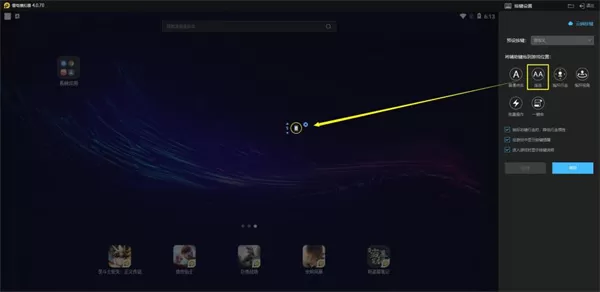
操作:将鼠标光标放在连击区域,按住左键拖动至屏幕上的对应位置,然后在手柄上按下相应按键。
功能:模拟连续点击操作。
3.方向键配置
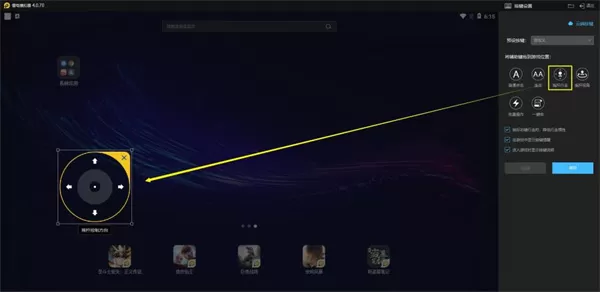
操作:将鼠标光标放在方向键区域,按住左键拖动至游戏内的方向键位置。
功能:控制游戏角色的行走方向。
4.视角旋转配置(适用于3D游戏)
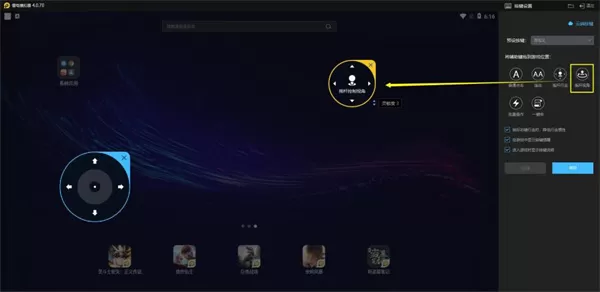
操作:将鼠标光标放在视角旋转区域,按住左键拖动至屏幕右半部分,调整灵敏度以控制视角旋转速度。
功能:调整3D游戏中的视角。
5.一键宏配置(适用于连续操作)
操作:将鼠标光标放在一键宏区域,按住左键拖动至屏幕右半部分,点击编辑按钮进入宏编辑界面。
功能:执行一系列预设的连续点击和拖动操作,类似于宏脚本功能。
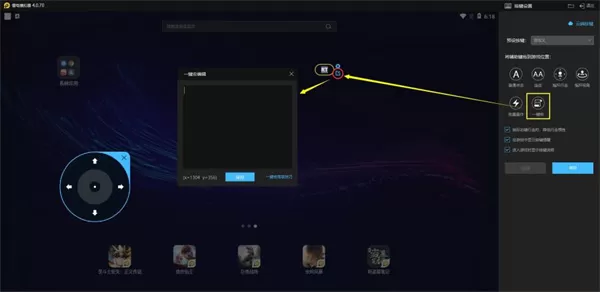
通过上述步骤,你可以充分利用雷电模拟器和手柄的组合,享受更佳的游戏操作体验。无论是精确的控制还是便捷的一键宏功能,雷电模拟器都能满足你的需求,让你在电脑上的游戏体验更加丰富和有趣。














- 在Word中编辑图片的几种方法分享
- 凉堇年♀2026-07-03 03:07:20

- 联想电脑管家一键更新驱动程序的方法
- 攻心2026-07-03 03:07:15

- 联想电脑管家使用教程:备份电脑驱动程序
- 昔日&2026-07-03 03:07:14

- WPS邮件合并的具体操作步骤
- 迟暮。2026-07-03 03:07:13

- 在抖音中拍同款上传图片的技巧分享
- 迷糊2026-07-03 03:07:11

- 在抖音中查找好友的具体步骤
- 忘殇2026-07-03 03:07:10

- 在咪咕视频中多屏同看的图文讲解
- 野仄2026-07-03 03:07:08

- 在抖音中找回账号密码的具体方法
- 颜面2026-07-03 03:07:07

- 在抖音中更改登录密码的具体步骤
- 杯与酒2026-07-03 03:07:07

- 在抖音中设置不感兴趣的方法分享
- 旧模样2026-07-03 03:07:05










