photoshop7.0怎么加水印 photoshop7.0加水印的教程
Photoshop 7.0 是一款经典的图像处理软件。它提供了强大的图像编辑功能,包括图层操作、色彩调整、滤镜效果和蒙版工具,适合摄影师、设计师和创意工作者使用。Photoshop 7.0 支持多种文件格式,界面直观,操作便捷,是当时图像处理领域的标杆产品。在Photoshop 7.0中添加水印对于图像版权保护至关重要。它能有效防止作品被未经授权的使用,保护创作者的知识产权。那么photoshop7.0怎么加水印呢?

photoshop7.0怎么加水印 photoshop7.0加水印的教程
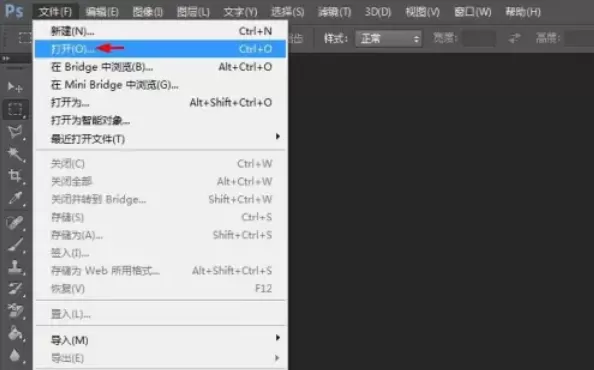
1.启动Photoshop并加载图片
打开Photoshop软件,点击“文件”菜单中的“打开”,选择一张需要添加水印的图片,点击“打开”按钮加载图片。
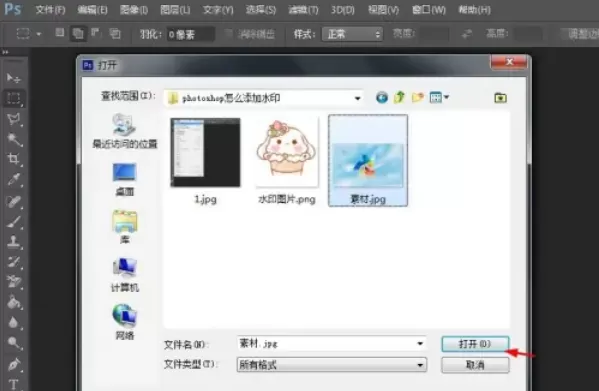
2.加载水印素材
使用快捷键Ctrl+O(Windows)或Command+O(Mac),打开提前准备好的水印图片。确保水印图片清晰且适合目标图片的风格。
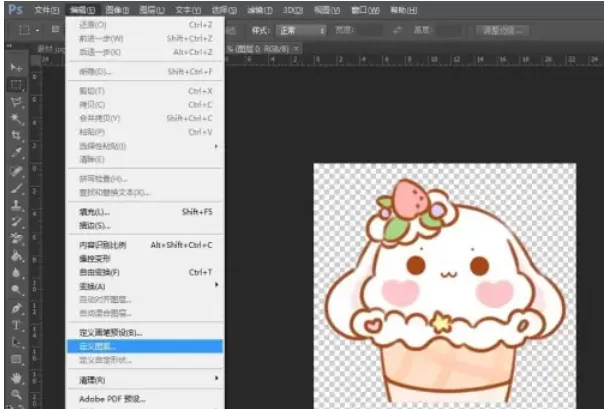
3.定义水印图案
在菜单栏中选择“编辑”,点击“定义图案”选项。在弹出的“图案名称”对话框中,为水印图案命名(例如“水印图案1”),然后点击“确定”。
4.切换至目标图片
返回到需要添加水印的图片窗口,确保该图片处于活动状态。
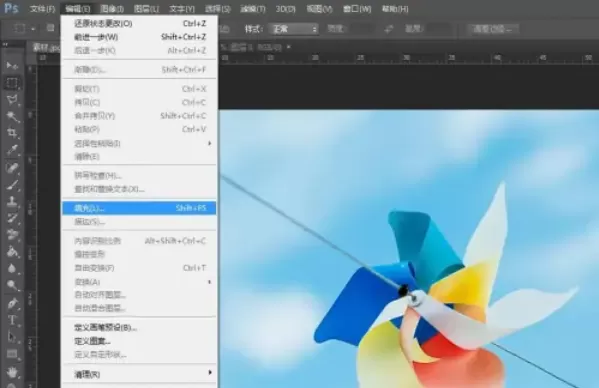
5.应用水印图案
在菜单栏中选择“编辑”,点击“填充”选项。在“填充”对话框中,选择“内容”为“图案”,从下拉菜单中选择刚才定义的水印图案。
6.调整水印效果
在“填充”对话框中,可以调整水印的混合模式(如“正片叠底”或“柔光”)和不透明度,以达到理想的视觉效果。完成后点击“确定”按钮。
7.保存图片
最后,点击“文件”菜单中的“保存”或“另存为”,选择合适的格式(如JPEG或PNG),保存带有水印的图片。
以上是关于photoshop7.0加水印的详细教程。如果你希望进一步提升对Photoshop 7.0其他功能的掌握,建议关注下载之家发布的更多相关文章。这些资源将为你提供更多实用信息和操作指南。














- 在Word中编辑图片的几种方法分享
- 凉堇年♀2026-07-03 03:07:20

- 联想电脑管家一键更新驱动程序的方法
- 攻心2026-07-03 03:07:15

- 联想电脑管家使用教程:备份电脑驱动程序
- 昔日&2026-07-03 03:07:14

- WPS邮件合并的具体操作步骤
- 迟暮。2026-07-03 03:07:13

- 在抖音中拍同款上传图片的技巧分享
- 迷糊2026-07-03 03:07:11

- 在抖音中查找好友的具体步骤
- 忘殇2026-07-03 03:07:10

- 在咪咕视频中多屏同看的图文讲解
- 野仄2026-07-03 03:07:08

- 在抖音中找回账号密码的具体方法
- 颜面2026-07-03 03:07:07

- 在抖音中更改登录密码的具体步骤
- 杯与酒2026-07-03 03:07:07

- 在抖音中设置不感兴趣的方法分享
- 旧模样2026-07-03 03:07:05










