win7中使用sxstrace.exe工具的具体操作方法
??使用win7的时候不熟悉其中的sxstrace.exe工具是怎么使用的?今日在这就带来了win7中使用sxstrace.exe工具的具体操作方法。

??1、开始→运行→输入:CMD 点击确定(或按回车键),打开命令提示符窗口;
??2、如要知道怎么使用,可以输入命令加问号查询参数:sxstrace.exe/?;
??3、如果输入跟踪的命令:SxsTrace Trace -logfile:SxsTrace.etl 之后,弹出这样的提示:SxsTrace 失败。错误的信息是:可能是操作系统没有相应权限的缘故;
??4、开始→所有程序→附件→右键命令提示符→以管理员身份运行;

??5、再次在具备管理员权限的命令提示符窗口输入命令,就有启动的提示了:
??SxsTrace Trace -logfile:SxsTrace.etl
??这里有两个信息很重要,一是跟踪的讯息保存在SxsTrace.etl文件中了。
??6、在开始菜单搜索框中输入:SxsTrace.etl文件名就能找到该文件,查看出错的原因等讯息;
??7、还有一个重要讯息,就是按Enter(回车键)执行可以停止跟踪。如果不停止跟踪,即便是再开一个管理员权限的命令提示符窗口,输入跟踪命令,照样出错;
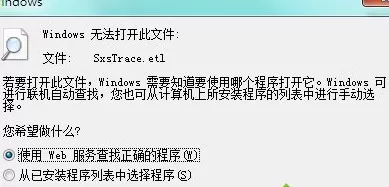
??8、双击SxsTrace.etl文件需要有专门的程序与之关联之后,才能查看的;
??9、此时还可以使用这个命令:
??SxsTrace Parse -logfile:SxsTrace.etl -outfile:SxsTrace.txt
??10、再搜索SxsTrace.txt 文件,就能在记事本中直接查看了;
??11、如果跟踪的信息看不懂,可以尝试开启安装服务:
??开始→运行→输入:services.msc 点击确定(或按回车键)打开服务。
??12、找到Windows Installer服务,右键启动即可;
??13、如果启动菜单是灰色的(不可用)服务属性→启动类型→自动或者手动→应用→启动→确定;
??14、还有一种情况是不同的操作系统版本,使用错误版本的C++运行库程序,也会造成系统故障,出错提示,解决方案:找到和操作系统匹配的版本安装即可;
??15、当然,还可以使用专用工具修复系统文件(注意修复的文件数量,如果是0说明没有修复,活着不是这个原因引起的系统故障)
??根据上文为你们描述的win7中使用sxstrace.exe工具的具体操作方法,你们自己也赶紧去使用试试吧!














- 怎么在AutoCAD中查看全部的内容?
- 别弃我2026-08-03 00:31:12

- 如何在AutoCAD中选框选图形?在AutoCAD中选框选图形的方法
- 栗子2026-08-03 00:31:10

- 如何在AutoCAD中画箭头符号?
- 对味2026-08-03 00:30:52

- 怎么在AutoCAD中绘制三维立体室内图?
- 别认怂2026-08-03 00:30:48

- 怎么给AutoCAD中的3d图形填充颜色?
- 花心症2026-08-03 00:30:42

- 如何解决AutoCAD启动很慢的问题?
- 凉人心2026-08-03 00:30:38

- QQMac版如何修改备注?QQMac版修改备注的方法
- 留井2026-08-03 00:30:35

- QQ手机版怎么取消个性签名与空间同步?
- 何必等2026-08-03 00:30:31

- 如何在AutoCAD中设置底图?AutoCAD设置底图的方法
- 阑珊2026-08-03 00:30:31

- QQ手机版如何设置井柏然字体?设置井柏然字体的方法
- 棼谷2026-08-03 00:30:28












