PPT中制作出特效文字的具体操作方法
伙伴们在使用PPT的时候,知道制作特效文字的方法吗?今日在这里就呈现了PPT中制作出特效文字的具体操作方法。

PPT特效文字制作第1步:下载字体。
教程里用到的字体叫做:POLYA Regular(这个字体貌似只支持大写英文字母)。可以自行百度,也可以在站里下载。点我带你飞(内附如何安装字体教程)。

PPT特效文字制作第2步:在PPT里输入文字,例如:BIGGER。然后把字体选择为POLYA Regular。(如果安装好字体后,没有发现该字体,则需要重新启动一次Powerpoint。)

PPT特效文字制作第3步:插入一个几何图形,我以矩形为例。注意,插入的几何图形要在文字的上面一层。(默认情况下,新插入的对象都是在上面一层。如果有小白不放心,可以选中几何图形,点击右键,置于顶层)

PPT特效文字制作第4步:选中几何图形和文字(注意:一定要先选中几何图形,再选中文字,然后通过对齐工具,确保几何图形将文字完全覆盖),在顶部的菜单上会多一个叫做“格式”的选项。进入以后,选择合并形状,再选择拆分。
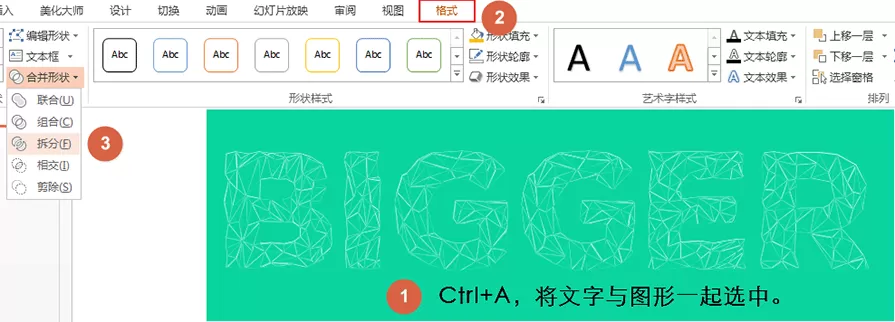
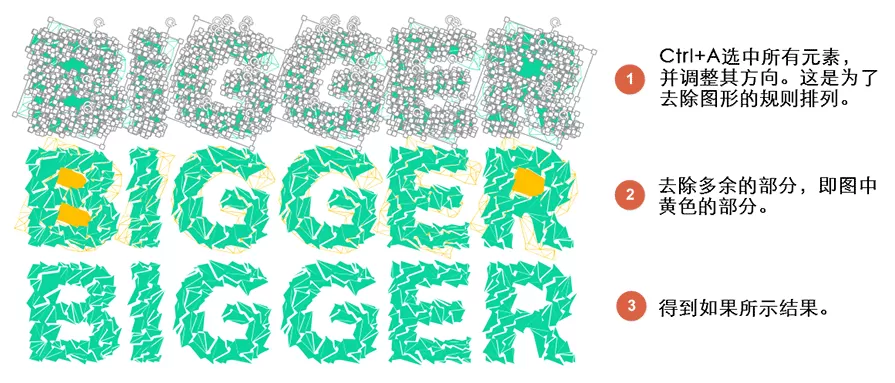
PPT特效文字制作第5部:选择矩形的空白部分(非字体部分),并将其删除。去掉图形后,Ctrl+A选中所有元素,调整角度,并去掉多余的图形以及文字背景。
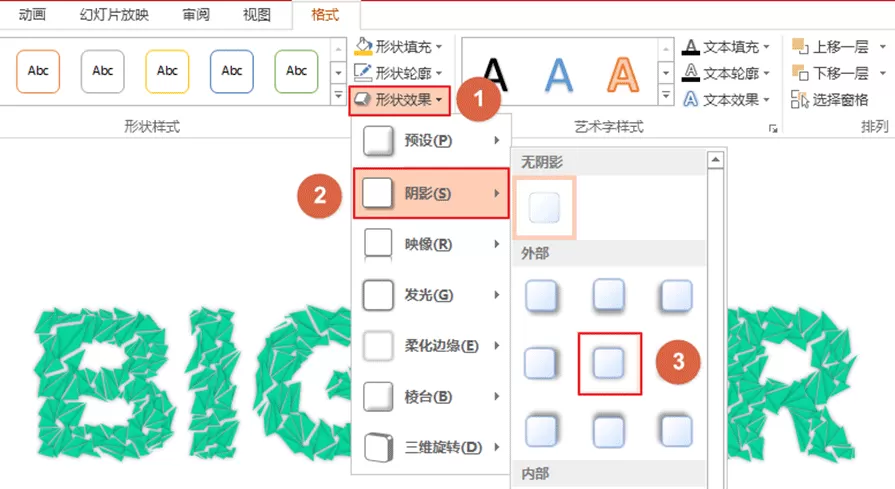
PPT特效文字制作第6步:选中所有元素,添加阴影。这样能让元素之间区分更明显,效果更好。
PPT特效文字制作第7步:选中单独一个字母的所有元素,Ctrl+G组合为一个元素,方便移动。其余以此类推。后,调整各字母间的顺序,使其更美观。

当然,如果没有POLYA Regular字体,你也可以用其它任何字体代替(好是粗一点的),然后插入多个集合图形(图形与文字相交,且图形越多越小,效果越好),再全选所有元素,拆分。
根据上文为你们描述的PPT中制作出特效文字的具体操作方法,你们是不是都学会啦!














- 怎么在AutoCAD中查看全部的内容?
- 别弃我2026-08-03 00:31:12

- 如何在AutoCAD中选框选图形?在AutoCAD中选框选图形的方法
- 栗子2026-08-03 00:31:10

- 如何在AutoCAD中画箭头符号?
- 对味2026-08-03 00:30:52

- 怎么在AutoCAD中绘制三维立体室内图?
- 别认怂2026-08-03 00:30:48

- 怎么给AutoCAD中的3d图形填充颜色?
- 花心症2026-08-03 00:30:42

- 如何解决AutoCAD启动很慢的问题?
- 凉人心2026-08-03 00:30:38

- QQMac版如何修改备注?QQMac版修改备注的方法
- 留井2026-08-03 00:30:35

- QQ手机版怎么取消个性签名与空间同步?
- 何必等2026-08-03 00:30:31

- 如何在AutoCAD中设置底图?AutoCAD设置底图的方法
- 阑珊2026-08-03 00:30:31

- QQ手机版如何设置井柏然字体?设置井柏然字体的方法
- 棼谷2026-08-03 00:30:28












