PPT设计出中秋贺卡的具体操作方法
听说使用PPT还可以制作很多的贺卡,不过你们了解PPT中如何设计中秋贺卡吗?下文就为你们带来了PPT设计出中秋贺卡的具体操作方法。

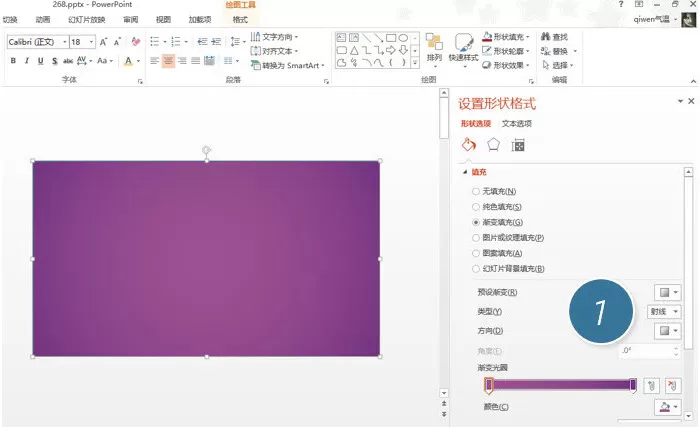
打开PPT,插入一个长方形或直接在PPT背景设置一个渐变的紫色背景。注意渐变的类型为“射线”(下图1处)。紫色渐变烘托出神秘的夜色气氛。
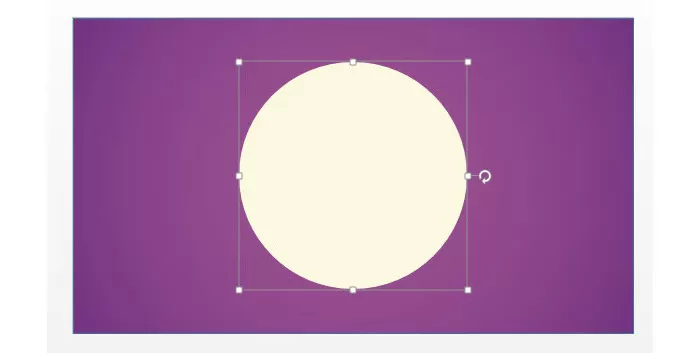
接下来主角出场,就是我们的“月亮君”MOON出场,非常简单直接按住shift键画个圆,然后将月亮的颜色涂成“浅黄色”,搞不定的话,就拿吸管吸吧,注意一定不是白色。
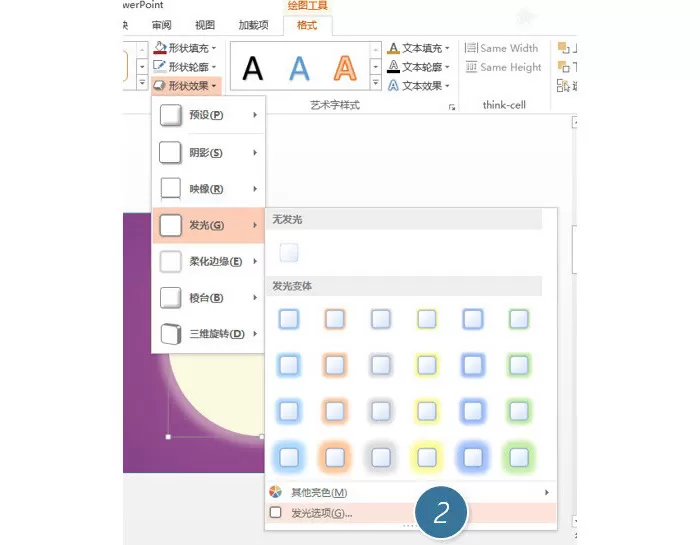
接下来我们需要这个月亮得朦胧起来,不然这个中秋的月亮能“够亮”呢?很简单加上一个光晕就好了,方法如下,选中月亮,然后在“格式-形状效果-发光-发光选项”(下图2处)进行设置。
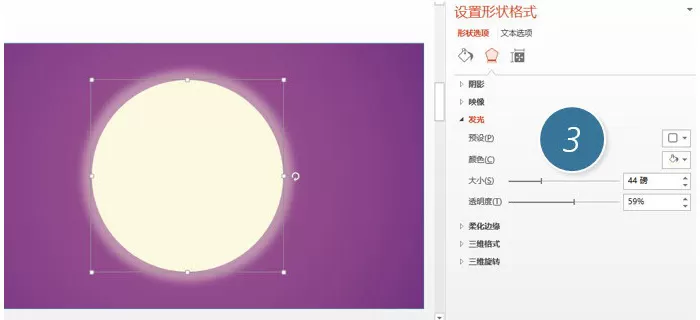
发光设置的具体参数下图所示,注意发光颜色好和月亮的颜色一致(下图 3处),至于发光大小和透明度,大家可以根据自己的感觉去调整。
有没有感觉这个月亮太亮了,其实我们正常去中秋的月亮,一定会看到月亮上的地形什么的,我们能不能给月亮也来点“地形”效果呢?我们必须牛闪,所以接着往下看。
利用“自由曲线”这个强悍的图形绘制功能(下图 5 处),按住鼠标左键不放,一路想象勾勒出了一个所谓的月亮的地形。(下图 6 处)
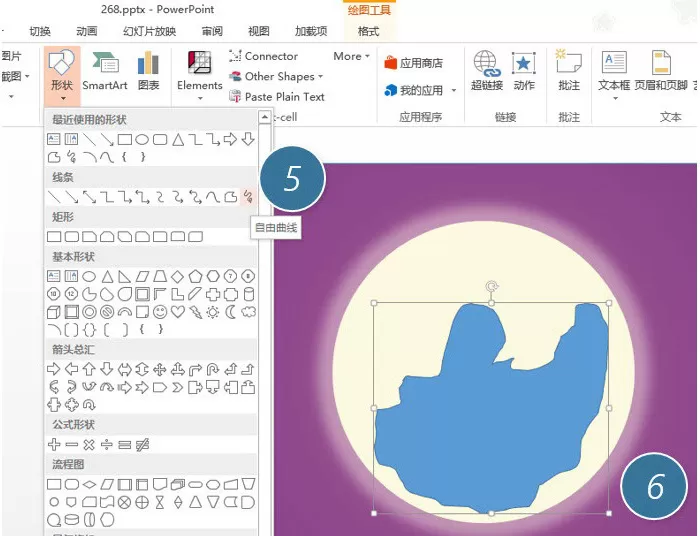
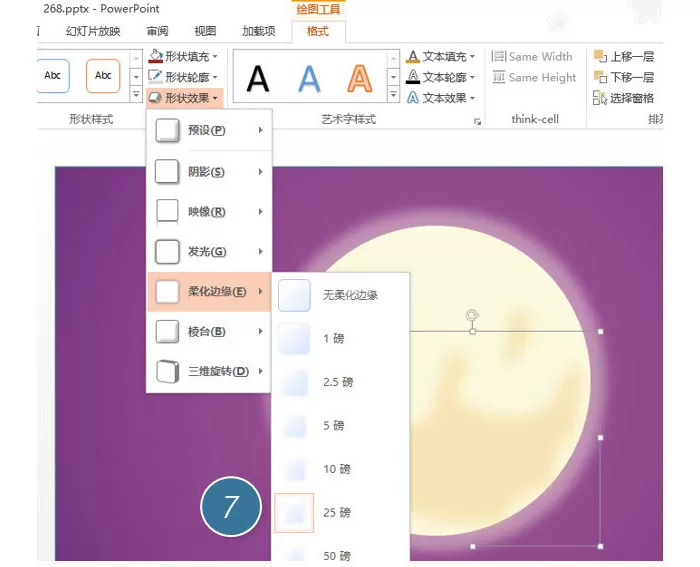
紧接着我们要对“地形”做处理,因为上图的地形太“清楚”了,我们得让“地形”朦胧起来。在“形状效果-柔化边缘”中设置25磅柔化效果(下图7处),得到一个朦胧的月球地貌。
搞定了月亮,剩下的事情就好办了,利用文本框写上英文和中文的中秋祝福内容,放在月亮中,其实不放在月亮上也可以,看大家的设计。牛闪闪“中秋”两个字用了“华文新魏”字体,大家也可以试试看。一个非常不错的中秋贺卡效果就设计好了。
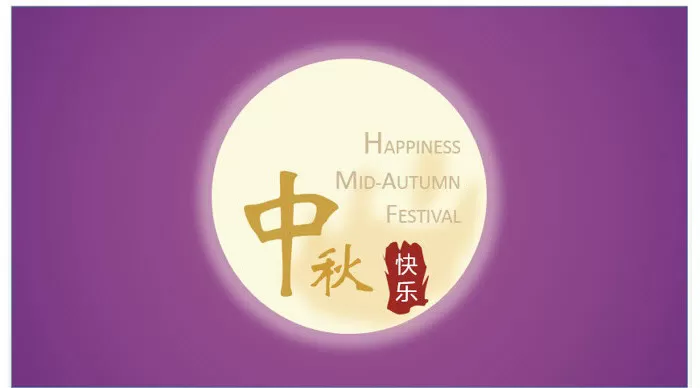
您可能会问,快乐两个字后面的红色背景怎么做出来的,其实很简单,还是利用“自由曲线”工具勾勒出来的,大家不妨可以是去试试。 当然了如果觉得这个月亮不够大,不够过瘾,你可以把月亮放大到很大,甚至超出PPT的边界。
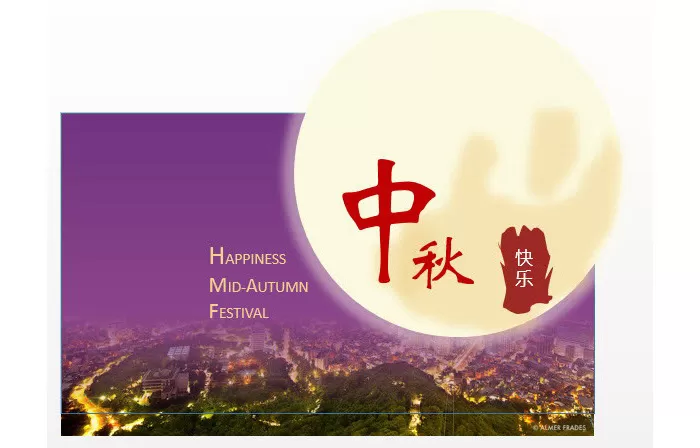
然后找一幅“万家灯火”的照片,再将刚刚的紫色背景设置成透明渐变效果,那也是种不错的设计思路哟。大家可以亲手试试看看。是不是感觉又不一样呢?
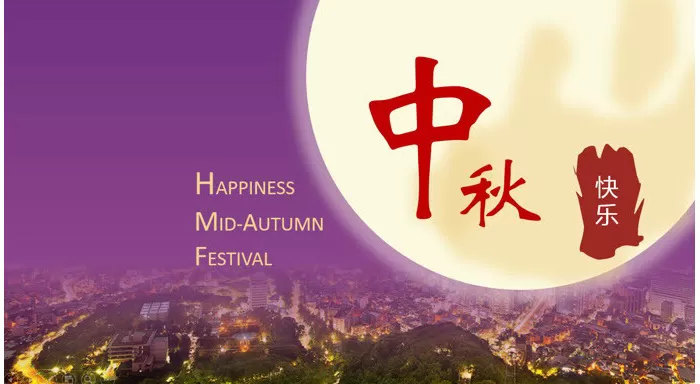
根据上文描述的PPT设计出中秋贺卡的具体操作方法,你们是不是都学会啦!












- 怎么在AutoCAD中查看全部的内容?
- 别弃我2026-08-03 00:31:12

- 如何在AutoCAD中选框选图形?在AutoCAD中选框选图形的方法
- 栗子2026-08-03 00:31:10

- 如何在AutoCAD中画箭头符号?
- 对味2026-08-03 00:30:52

- 怎么在AutoCAD中绘制三维立体室内图?
- 别认怂2026-08-03 00:30:48

- 怎么给AutoCAD中的3d图形填充颜色?
- 花心症2026-08-03 00:30:42

- 如何解决AutoCAD启动很慢的问题?
- 凉人心2026-08-03 00:30:38

- QQMac版如何修改备注?QQMac版修改备注的方法
- 留井2026-08-03 00:30:35

- QQ手机版怎么取消个性签名与空间同步?
- 何必等2026-08-03 00:30:31

- 如何在AutoCAD中设置底图?AutoCAD设置底图的方法
- 阑珊2026-08-03 00:30:31

- QQ手机版如何设置井柏然字体?设置井柏然字体的方法
- 棼谷2026-08-03 00:30:28












