云竹协作中上传一个文件的具体操作流程介绍
作者:迟暮。发布时间:
有很多的伙伴们不是很熟悉其中上传一个文件的方法?今日在这篇文章中就为你们带来了云竹协作中长传一个文件的具体操作流程介绍。

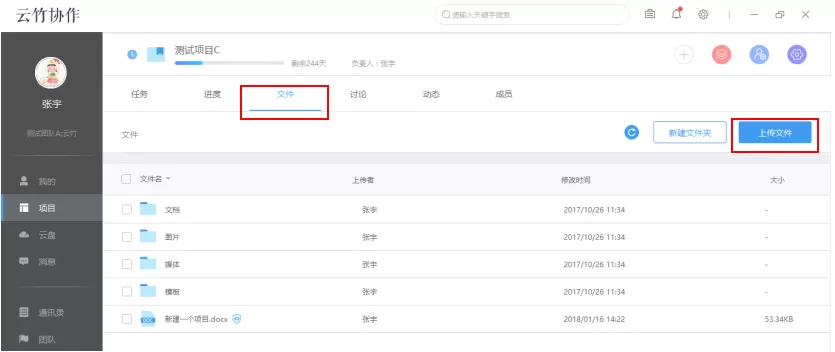
在【项目】、【团队】模块都有文件,功能都是相同的,本文以【项目-文件】讲解文件的相关功能,使用【团队-文件】功能请参考此文档。进入项目详情页,切换顶部标签栏到【文件】,我们预置了文档、图片、媒体、模板四个文件夹,若这四个文件夹不满足您的需求,您可删除预置文件夹,或新建文件夹。
一般上传
点击上传文件按钮,可选择一般上传或只读上传,一般上传是文件对项目所有成员都可见。
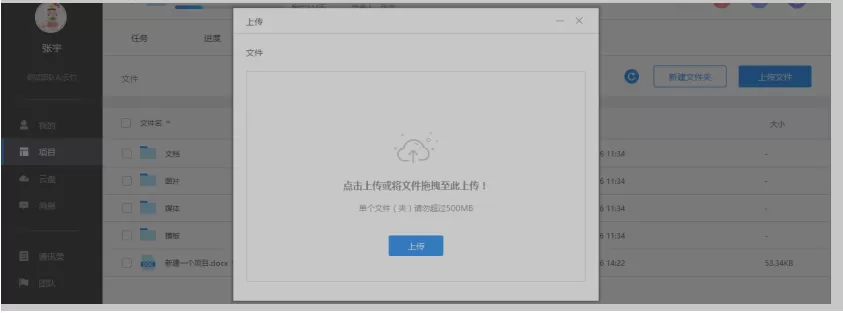
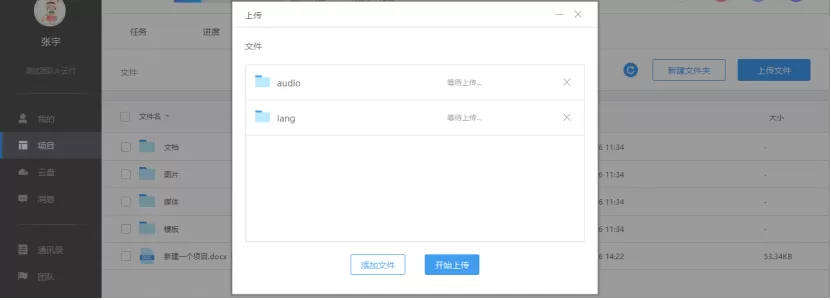
一般上传文件同任务上传附件,在本地选择文件(夹)后,点击【开始上传】,上传完成后,关闭弹窗即可看到上传的文件(夹)。需注意单个文件(夹)不能超过500MB。
只读上传
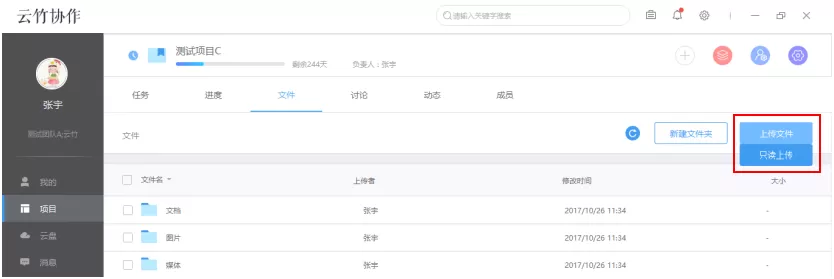
点击【只读上传】,进入如下图所示页面,只读上传的文件将以只读模式共享给项目成员,若上传后想取消只读模式,可通过文件【权限】按钮取消只读设置。开启只读的文件项目成员只能预览,不能下载、分享、发送、编辑、查看版本、对比、复制、合并。
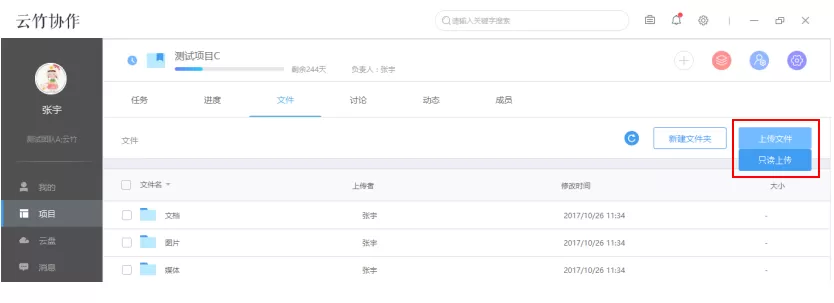
点击【只读上传】,进入如下图所示页面,只读上传的文件将以只读模式共享给项目成员,若上传后想取消只读模式,可通过文件【权限】按钮取消只读设置。开启只读的文件项目成员只能预览,不能下载、分享、发送、编辑、查看版本、对比、复制、合并。
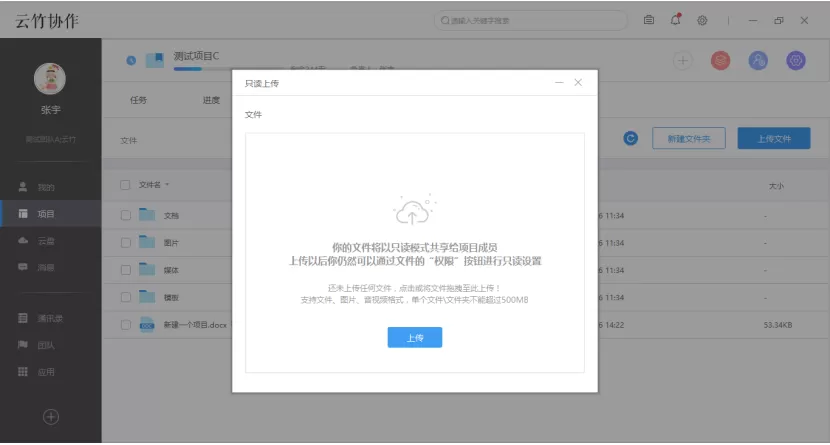
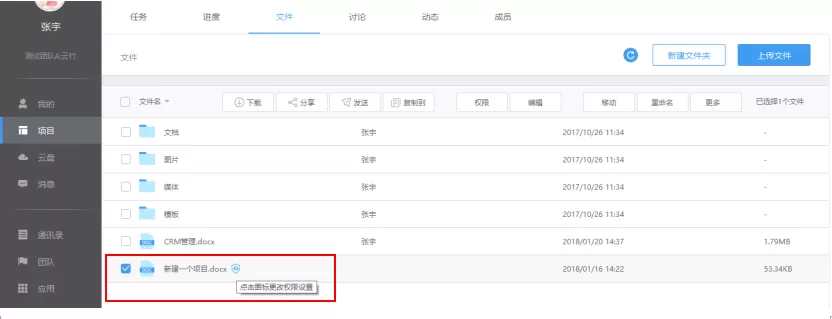
点击【上传】后的步骤同一般上传,上传成功后,只读文件带有只读文件标识icon,此icon对设置了只读的项目负责人、管理员、成员、自己显示此图标,但仅对自己和项目负责人、管理员有【点击图标更改权限设置】的提示。
根据上文讲解的云竹协作中上传一个文件的具体操作流程介绍,你们是不是都学会啦!

复制本文链接攻略文章为游逗网所有,未经允许不得转载。


系统教程更多










相关资讯更多

- 怎么在AutoCAD中查看全部的内容?
- 别弃我2026-08-03 00:31:12

- 如何在AutoCAD中选框选图形?在AutoCAD中选框选图形的方法
- 栗子2026-08-03 00:31:10

- 如何在AutoCAD中画箭头符号?
- 对味2026-08-03 00:30:52

- 怎么在AutoCAD中绘制三维立体室内图?
- 别认怂2026-08-03 00:30:48

- 怎么给AutoCAD中的3d图形填充颜色?
- 花心症2026-08-03 00:30:42

- 如何解决AutoCAD启动很慢的问题?
- 凉人心2026-08-03 00:30:38

- QQMac版如何修改备注?QQMac版修改备注的方法
- 留井2026-08-03 00:30:35

- QQ手机版怎么取消个性签名与空间同步?
- 何必等2026-08-03 00:30:31

- 如何在AutoCAD中设置底图?AutoCAD设置底图的方法
- 阑珊2026-08-03 00:30:31

- QQ手机版如何设置井柏然字体?设置井柏然字体的方法
- 棼谷2026-08-03 00:30:28












