Windows10中将特定文件格式扩展名隐藏的具体操作步骤
你们是不是也在玩Windows10呢?不过你们晓得Windows10中是怎么将特定文件格式扩展名隐藏吗?下文就为你们带来了Windows10中将特定文件格式扩展名隐藏的具体操作步骤。

1、在Cortana搜索栏输入regedit,按回车键进入注册表编辑器;
2、以可执行文件.exe为例,定位到:HKEY_CLASSES_ROOT\.exe
3、双击右侧的“(默认)”,复制数值数据“exefile”,如下图;
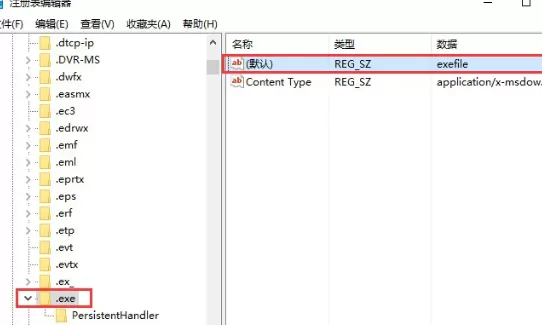
提示1:上述操作的目的是为了找出配置.exe文件注册表值的真实位置;
4、由上一步获取的数据,推导出以下位置:HKEY_CLASSES_ROOT\exefile;
5、新建字符串值,命名为AlwaysShowExt,数值数据留空;
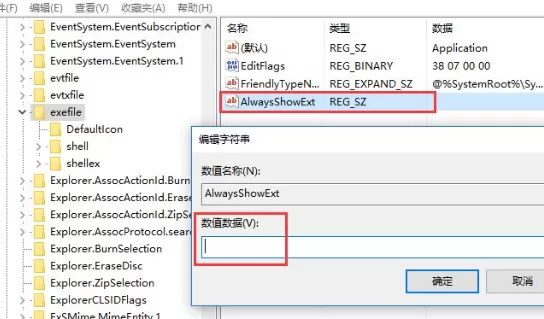
6、重启文件资源管理器,可用软媒魔方首页快捷指令轻松实现,进入文件资源管理器,在不显示扩展名的情况下查看可执行文件,可看到扩展名依然显示
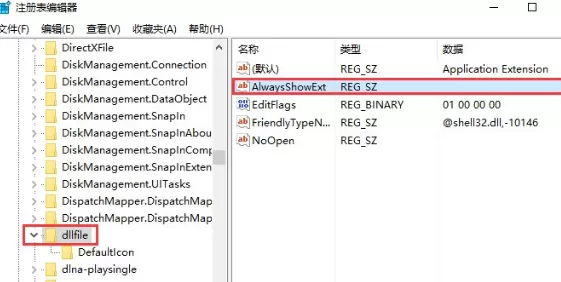
提示2:可看到动态链接库文件.dll文件也依然显示,按照上述方法定位到注册表相应位置会发现,HKEY_CLASSES_ROOT\dllfile下也有AlwaysShowExt值,因此这是系统默认始终显示.dll的原因。
7、同理可用文本文件.txt来尝试始终隐藏扩展名。利用上述方式定位到HKEY_CLASSES_ROOT\txtfile,新建字符串值NeverShowExt,数值数据留空;
提示3:一般来说基本文件扩展名在注册表中的项都以“???file”(?为单字符通配符,这里为了说明项目格式)的形式出现,但非基本形式的项目名称就各式各样了,因此为了保险起见,各位还是应该严格按照本文的方法先在HKEY_CLASSES_ROOT\。???中确定该格式的项目名称,再定位到相应的位置进行修改。
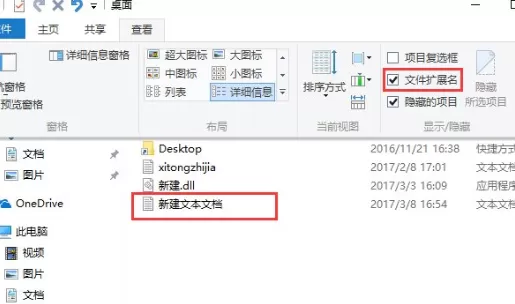
8、利用软媒魔方重启文件资源管理器,进入后在显示扩展名的情况下,可看到文本文件扩展名并未显示,如下图;
依照上文描述的Windows10中将特定文件格式扩展名隐藏的具体操作步骤,你们是不是都学会啦!














- 怎么在AutoCAD中查看全部的内容?
- 别弃我2026-08-03 00:31:12

- 如何在AutoCAD中选框选图形?在AutoCAD中选框选图形的方法
- 栗子2026-08-03 00:31:10

- 如何在AutoCAD中画箭头符号?
- 对味2026-08-03 00:30:52

- 怎么在AutoCAD中绘制三维立体室内图?
- 别认怂2026-08-03 00:30:48

- 怎么给AutoCAD中的3d图形填充颜色?
- 花心症2026-08-03 00:30:42

- 如何解决AutoCAD启动很慢的问题?
- 凉人心2026-08-03 00:30:38

- QQMac版如何修改备注?QQMac版修改备注的方法
- 留井2026-08-03 00:30:35

- QQ手机版怎么取消个性签名与空间同步?
- 何必等2026-08-03 00:30:31

- 如何在AutoCAD中设置底图?AutoCAD设置底图的方法
- 阑珊2026-08-03 00:30:31

- QQ手机版如何设置井柏然字体?设置井柏然字体的方法
- 棼谷2026-08-03 00:30:28












