闪电数据恢复软件恢复清空回收站的具体操作方法
一些伙伴们在使用闪电数据恢复软件的时候,不熟悉其中是怎么恢复清空回收站的?今天在这里小编就为你们带来了闪电数据恢复软件恢复清空回收站的具体操作方法。

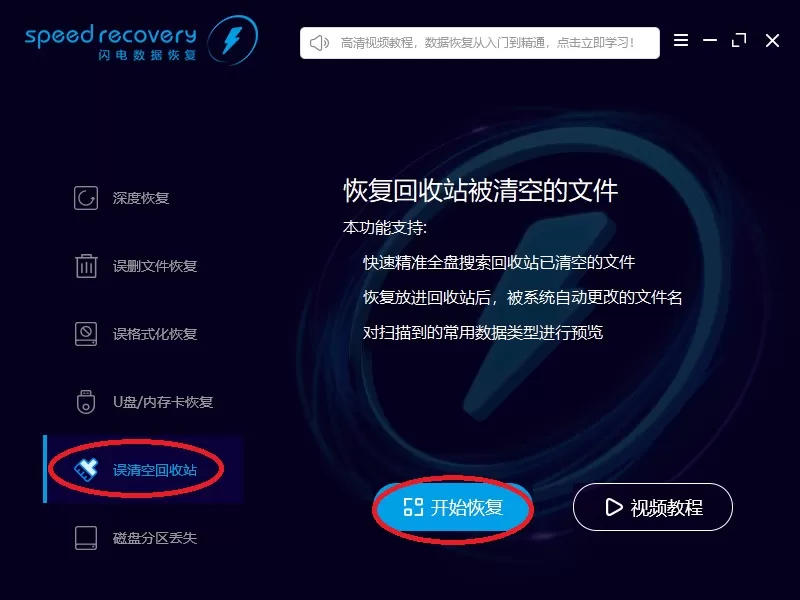
1、下载、安装、运行闪电数据恢复软件。点击立即下载 注意:请不要将软件下载或安装到有数据需要恢复的分区里,以免造成二次破坏。 2、鼠标左键点击“误清空回收站”按钮,然后再点“开始恢复”按钮。
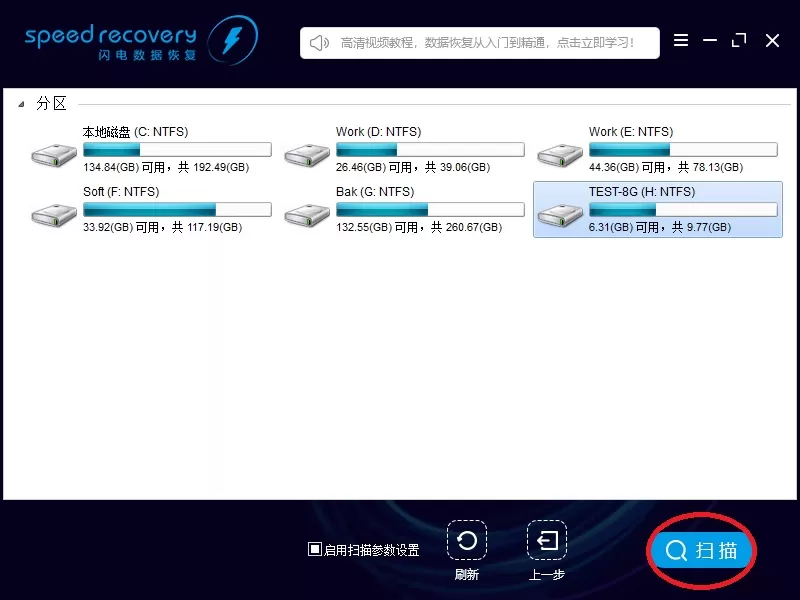
3、双击需要恢复文件的分区,我们这里选择H分区。
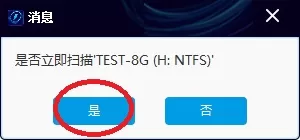
4、弹出对话框,提示“是否扫描TEST-8G(H:NTFS)”,点“是”,软件扫描H分区数据。
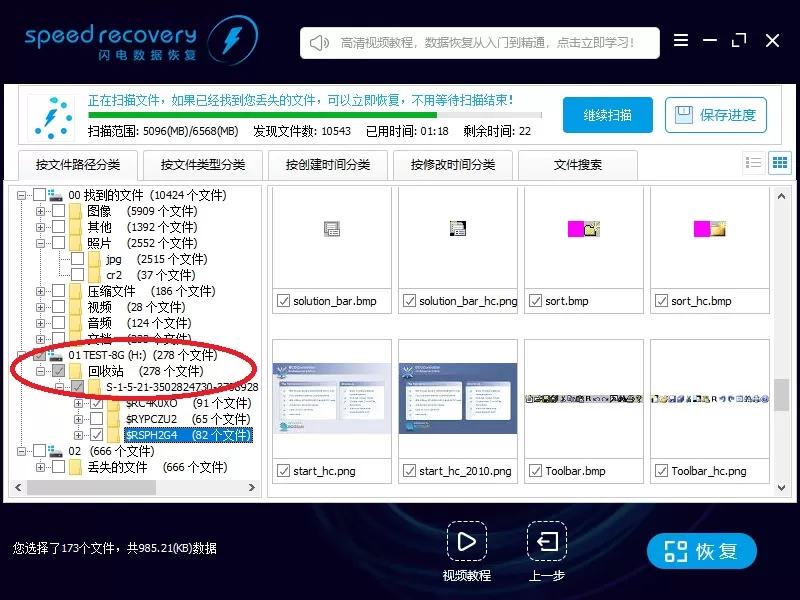
5、仅用几秒钟,软件已经找到很多删除的文件。 左边树形控件,“01 TEST-8G(H:)(253个文件)”,表示在H盘回收站里找到了253个清空回收站删除的文件。 这里要注意,有的文件删除后,文件名可能变化,如果找不到您删除的文件,请恢复所有文件,再整理。 用鼠标左键点击树形控件或列表控件上的小方框,勾选需要恢复的文件,左下角显示当前勾选的文件数量。然后点右下“恢复”按钮。
6、点击“选择目录”按钮,选择恢复的文件保存在哪个目录。然后点“确定”按钮。 注意:请不要将文件恢复到有数据需要恢复的分区里,以免造成二次破坏。

7、等待恢复完成。
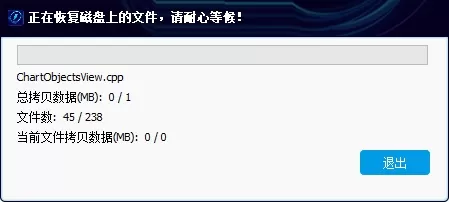
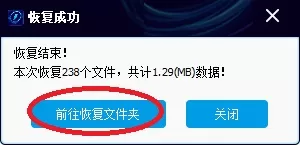
8、恢复完成,弹出提示信息。点“前往恢复文件夹”,可以到恢复文件夹看刚才恢复的文件。
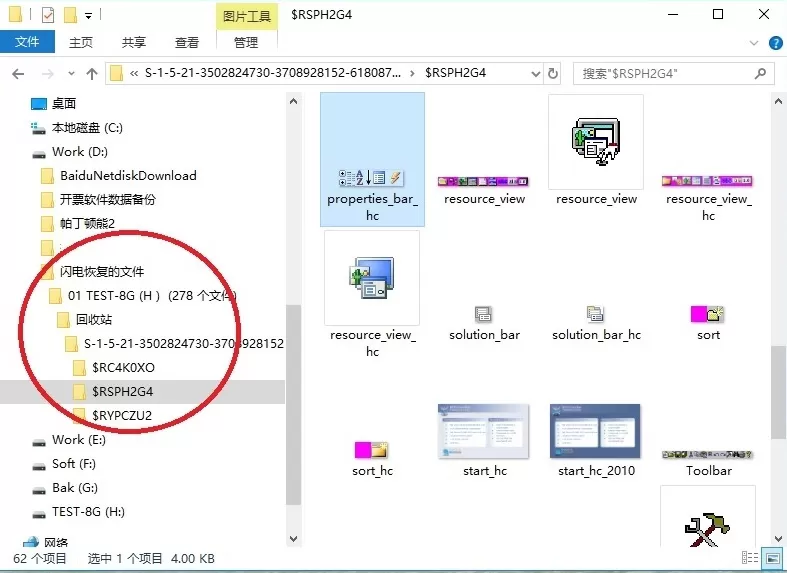
9、下图为刚才恢复的文件。可以看到,刚才勾选的文件已经全部恢复成功,恢复出来的照片可以正常预览、打开。
10、如果在01分支里面没找到您删除的文件,或没有01分支,请在“00找到的文件”分支里面找,这里可以看到,已经找到很多删除的文件。 “00找到的文件”里的文件都是根据文件数据分析出来的文件,所以没有文件名、文件时间等信息。 请优先从01分支恢复文件,01分支里是根据文件系统分析出来的文件,有文件名、文件时间等信息。
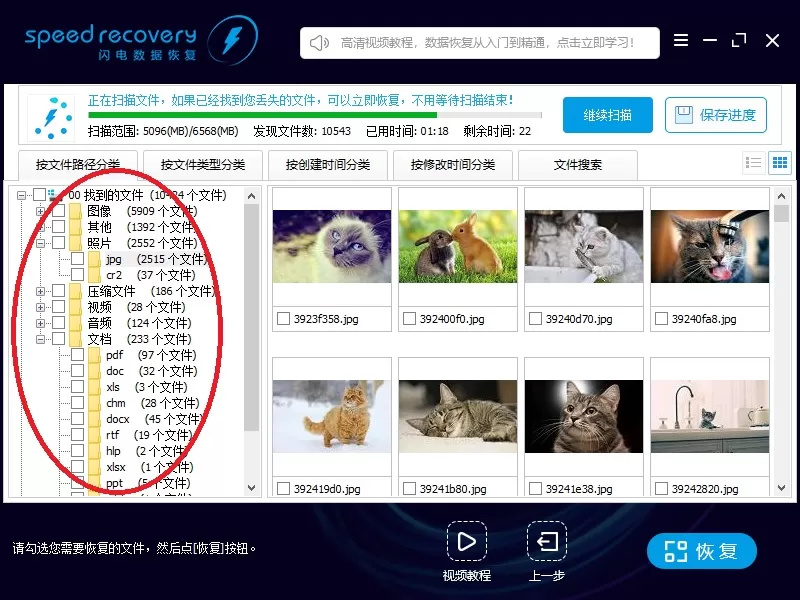
12、如果以上都没找到您删除的文件,请耐心等待扫描。随着扫描时间的增长,找到的文件越来越多。 我们软件拥有领先的边扫描边显示功能,如果不是数据损坏严重,都不需要等扫描结束,找到删除的文件就可以立即恢复。 您随时可以点击右上角的“暂停扫描”按钮,暂停扫描; 点击“保存进度”按钮,保存当前扫描到的数据,方便下次继续扫描。
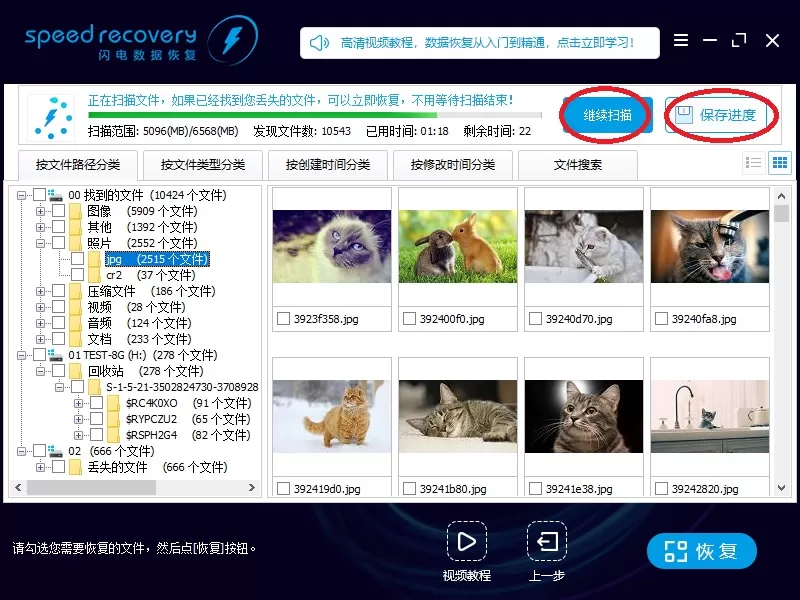
13、扫完结束,弹出提示“是否保存当前已扫描的数据”,点“是”,方便下次复用扫描结果。

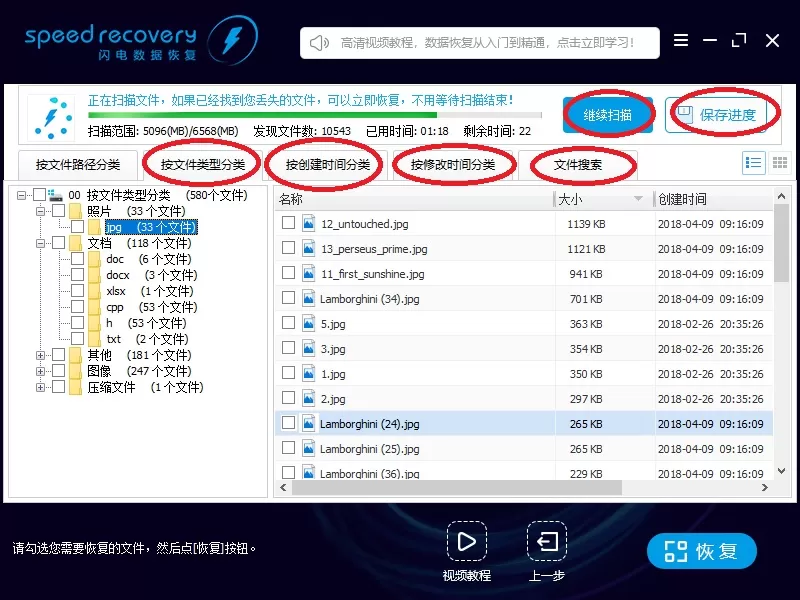
14、如果找不到您的文件,或找到的文件太多。 您可以使用“按文件类型分类”、“按创建时间分类”、“按修改时间分类”等功能查找您需要的文件。 您也可以使用“文件搜索”功能搜索您需要的文件。 您也可以切换浏览模式,然后按文件名、文件大小、文件时间排序排序。 点击立即学习,如何找到需要恢复的文件。
相信你们看完了上文讲解的闪电数据恢复软件恢复清空回收站的具体操作方法,应该都学会了吧!














- 怎么在AutoCAD中查看全部的内容?
- 别弃我2026-08-03 00:31:12

- 如何在AutoCAD中选框选图形?在AutoCAD中选框选图形的方法
- 栗子2026-08-03 00:31:10

- 如何在AutoCAD中画箭头符号?
- 对味2026-08-03 00:30:52

- 怎么在AutoCAD中绘制三维立体室内图?
- 别认怂2026-08-03 00:30:48

- 怎么给AutoCAD中的3d图形填充颜色?
- 花心症2026-08-03 00:30:42

- 如何解决AutoCAD启动很慢的问题?
- 凉人心2026-08-03 00:30:38

- QQMac版如何修改备注?QQMac版修改备注的方法
- 留井2026-08-03 00:30:35

- QQ手机版怎么取消个性签名与空间同步?
- 何必等2026-08-03 00:30:31

- 如何在AutoCAD中设置底图?AutoCAD设置底图的方法
- 阑珊2026-08-03 00:30:31

- QQ手机版如何设置井柏然字体?设置井柏然字体的方法
- 棼谷2026-08-03 00:30:28












