BitComet的具体使用步骤介绍
你们是不是也下载了BitComet呢?不过那你晓得BitComet是怎么样使用的吗?以下这篇教程就为你们带来了BitComet的具体使用步骤介绍。

一、个性化程序设置
“工欲善其事,必先利其器”,必要的设置可让BitComet在使用中更为事半功倍。
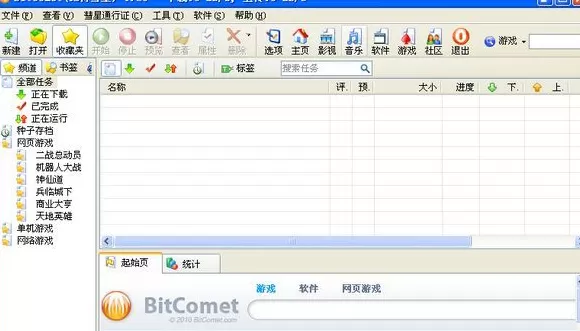
第一步:打开BitComet,点击“Ctrl+P”,弹出“选项”对话框,选择“任务设置”,将默认的下载目录由“C:Program FilesBitCometDownloads”改为自己专用的下载目录。
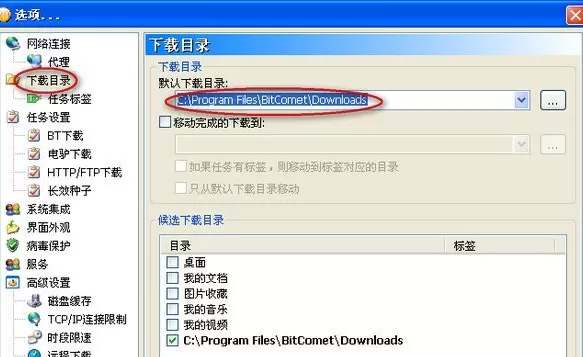
第二步:再勾选“下载前先分配空间”复选框,避免出现BT文件未完全下载但磁盘空间已满的情况。
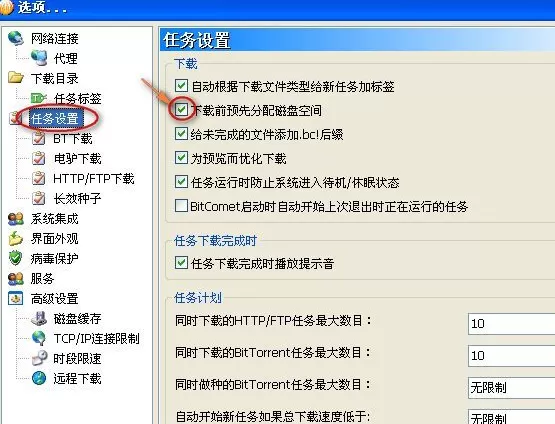
第三步:为了节能,大家可以选择“当所有任务都自动停止后关闭电脑”。
第四步:在“界面外观”中勾选“BitComet启动时自动继续下载上传任务”复选框。可提高BT下载效率。
第五步:若要避免中断下载就需启用“任务运行时防止系统进入待机/休眠状态”功能;反之,就不要因激活它而影响到正常的计算机待机/休眠。
我们以上所提及的选项设置,均非BitComet的初始状态。此外,磁盘缓存等选项的参数要根据各人的机器配置与网络环境而定。设置完毕后,确认操作。
二、寻找资源
BitComet本身就集成有Torrent发布站点,包括 “贪婪大陆”等国内知名度甚高的网站,资源异常丰富,涉及类型也很全面。但如果已有了明确的下载目标,可以切换到“搜索”栏,输入关键字,查找符合要求的资源。
三、任务下载
当我们打开所需资源的Torrent链接后,BitComet将自动弹出“任务属性”对话框,在“常规”标签页中查看“Torrent内容”项目,列表中显示了该Torrent中所包含的文件,我们可仅选择需要的视频文件,其它的宣传文件就可以划掉不下载
确认操作后,开始下载。在下载任务列表中,可实时了解到下载进度、下载/上传速率、已耗用时间等信息。再查看视图下端,在状态栏上可获知已连接的点,在“任务摘要”中可获知最为详尽的项目参数信息。如果下载列表中有多个任务,可按需调节各个任务的优先级。若是在下载过程中,发现内存耗用过多,可关闭聊天功能。
四、资源分享
BT下载之所以备受推崇,就是在于网友们的分享的精神。我们如何制作发布种子呢?点击BitComet菜单栏上的“文件→制作Torrent文件”,在弹出窗口中查看“常规”标签页,选择“源文件”,若文件过大还可切割成任意大小,再选择“网络类型”(使用默认设置即可)。最后,指定Torrent文件的输出路径,生成Torrent文件即可。现在,该Torrent文件将自动被添加于BitComet的上传队列中。当然,我们也可以找一个BT资源发布站点或论坛,进入其Torrent文件上传页面,选择该文件并输入文件名描述、关键字、文件介绍并选择类别等选项,完成上传操作。
根据上文讲解的BitComet的具体使用步骤介绍,你们是不是都学会了呀!














- 怎么在AutoCAD中查看全部的内容?
- 别弃我2026-08-03 00:31:12

- 如何在AutoCAD中选框选图形?在AutoCAD中选框选图形的方法
- 栗子2026-08-03 00:31:10

- 如何在AutoCAD中画箭头符号?
- 对味2026-08-03 00:30:52

- 怎么在AutoCAD中绘制三维立体室内图?
- 别认怂2026-08-03 00:30:48

- 怎么给AutoCAD中的3d图形填充颜色?
- 花心症2026-08-03 00:30:42

- 如何解决AutoCAD启动很慢的问题?
- 凉人心2026-08-03 00:30:38

- QQMac版如何修改备注?QQMac版修改备注的方法
- 留井2026-08-03 00:30:35

- QQ手机版怎么取消个性签名与空间同步?
- 何必等2026-08-03 00:30:31

- 如何在AutoCAD中设置底图?AutoCAD设置底图的方法
- 阑珊2026-08-03 00:30:31

- QQ手机版如何设置井柏然字体?设置井柏然字体的方法
- 棼谷2026-08-03 00:30:28












