ai绘制2.5D风格三角形建筑图标的相关操作内容
有的亲们对于ai绘制2.5D风格三角形建筑图标的相关操作还存在疑惑,所以下面小编就讲解了ai绘制2.5D风格三角形建筑图标的相关操作内容,希望对你们有所帮助哦。

做参考线
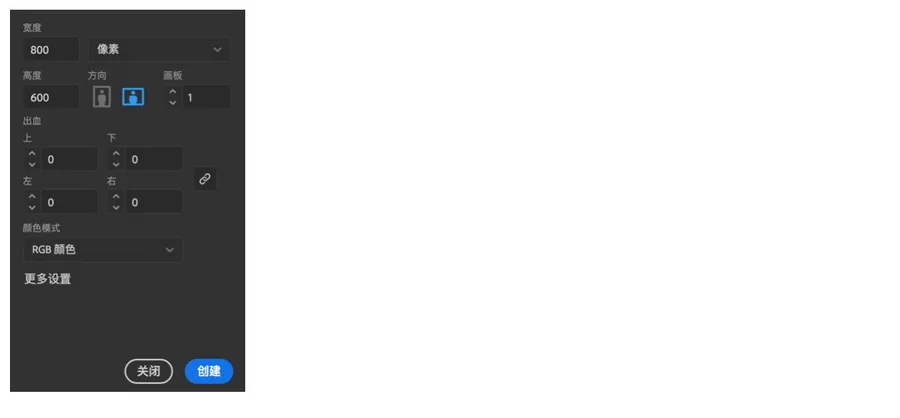
打开AI,ctrl+n新建一个800*600,颜色模式为 RGB的画布,如下图;
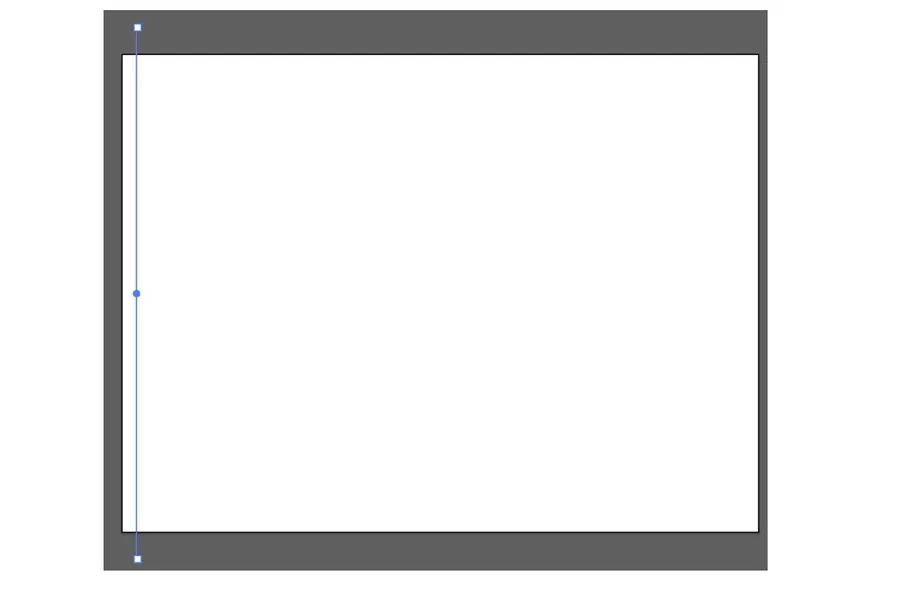
用左侧工具栏里直线工具,画一条长度超过画布的直线,开始画之后按住shift,可以画出一条垂直的直线,按住alt键上下拨动滚轮,可以放大或缩小画布,如下图;
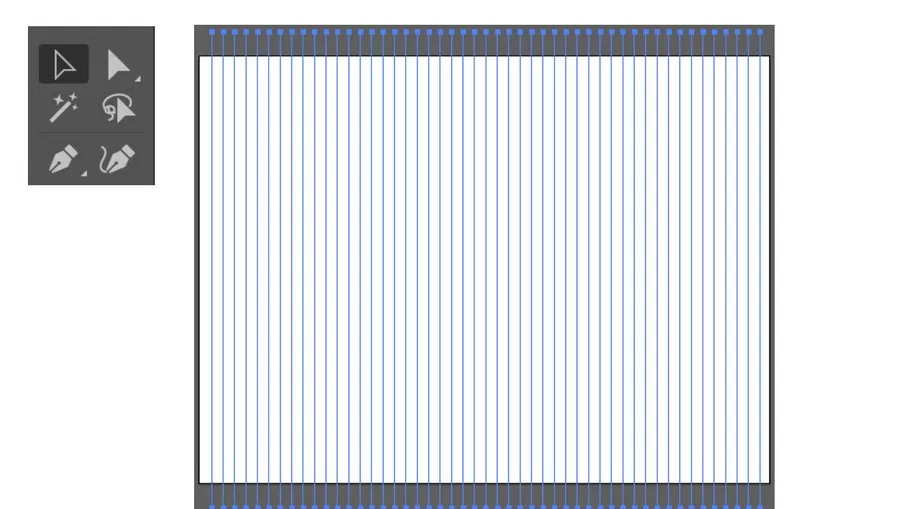
用左侧工具栏里的小黑选择工具选中画好的这条线,按住alt往外拖,复制一个,然后按ctrl+d,就会复制出跟刚才托德距离相同的直线,一直复制到占满画布(注意,直线的个数必须是奇数!),如下图;
用小黑工具,框选画好的所有直线,按住r+enter,会弹出下图窗口,角度改为60度,然后点击复制,然后再重复按住r+enter,参数跟刚才一样,再复制一次,参考线就做好啦,效果如下图;
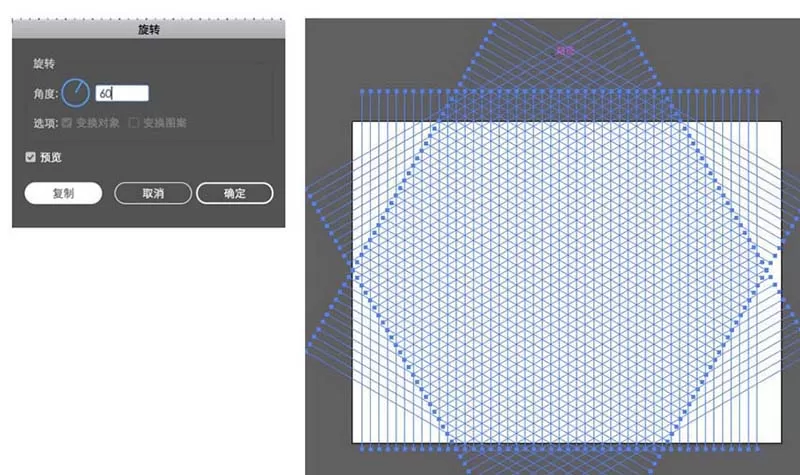
参考线做好的样子一定要跟上图像素妹的一样哦,如果不一样,就检查一下,旋转复制之前,画的直线的个数是不是奇数,一定要是奇数才可以哦~
上色
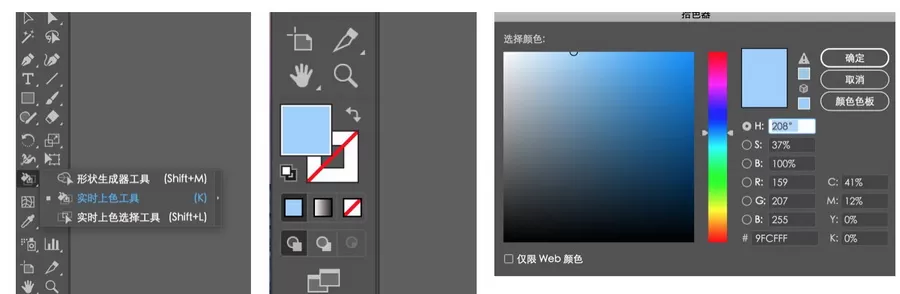
选择左侧工具栏里的实时上色工具(如下图),把工具栏最下侧那里的填充打开,选一个颜色(像素妹选的颜色色值在下图哦),描边去掉,如下图;
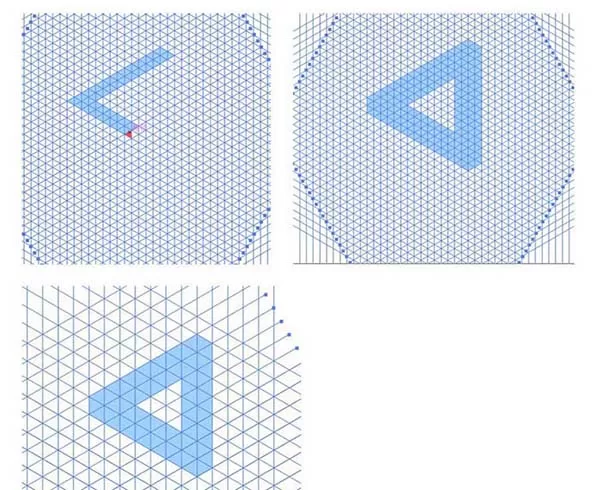
用实时上色工具点选参考线组成的小格子,把我们要画的这个三角形矛盾空间的外形先勾勒出来。值得一提的是,如果在画参考线的那一步,线的距离比较近,格子比较小则上色时需要多选几格,如果格子做的比较大,就可以少选几格,对比如下图;
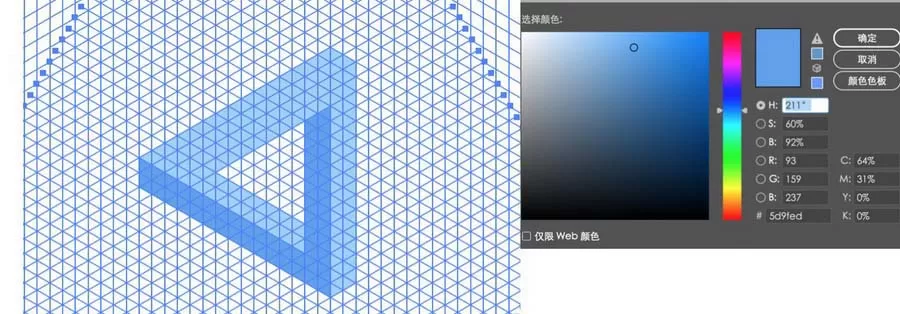
给画好轮廓的矛盾空间加上明暗关系,让它立体起来,呈现出2.5D的效果。还是选择实时上色工具,同色系换个比刚才填充的再暗点的颜色(像素妹的色值在下图),填充两个面,如下图;
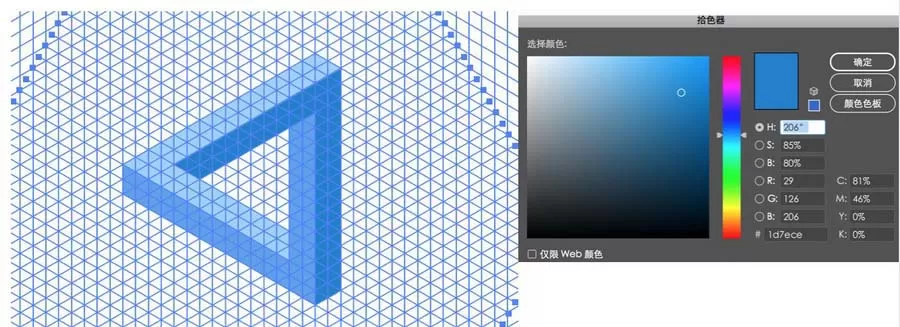
选择实时上色工具,仍然是同色系,换一个更暗的颜色(下图有像素妹色值),再填充两个最暗面,矛盾空间的感觉就出来啦,如下图。
到这一步心急的朋友是不是以为已经画完啦,那这整个画布的参考线怎么办呢?
去除参考线
用小黑选择工具,框选全部参考线和形状,执行最上面工具栏中的对象—扩展,把弹出的对话框三个选项都勾选,点击确定,如下图;
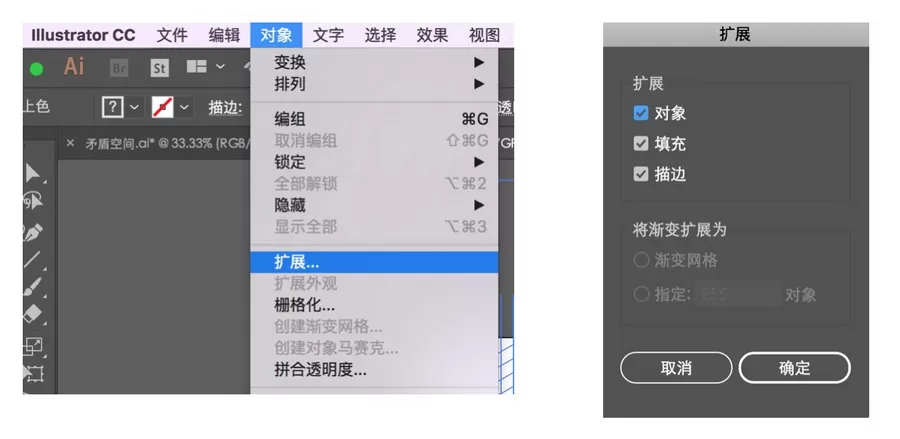
版本不同,像素妹执行完扩展之后参考线就自动消失啦,如果有的同学扩展完之后,参考线还在,就再次用小黑选择工具框选全部参考线和形状,然后鼠标右键—取消编组,接着再框选参考线,就可以直接把参考线拉走啦。
完成最终效果图

今日就快来学习本文ai绘制2.5D风格三角形建筑图标的相关操作内容吧,相信在以后的使用中一定会得心应手的。














- 怎么在AutoCAD中查看全部的内容?
- 别弃我2026-08-03 00:31:12

- 如何在AutoCAD中选框选图形?在AutoCAD中选框选图形的方法
- 栗子2026-08-03 00:31:10

- 如何在AutoCAD中画箭头符号?
- 对味2026-08-03 00:30:52

- 怎么在AutoCAD中绘制三维立体室内图?
- 别认怂2026-08-03 00:30:48

- 怎么给AutoCAD中的3d图形填充颜色?
- 花心症2026-08-03 00:30:42

- 如何解决AutoCAD启动很慢的问题?
- 凉人心2026-08-03 00:30:38

- QQMac版如何修改备注?QQMac版修改备注的方法
- 留井2026-08-03 00:30:35

- QQ手机版怎么取消个性签名与空间同步?
- 何必等2026-08-03 00:30:31

- 如何在AutoCAD中设置底图?AutoCAD设置底图的方法
- 阑珊2026-08-03 00:30:31

- QQ手机版如何设置井柏然字体?设置井柏然字体的方法
- 棼谷2026-08-03 00:30:28












