Midas Gen 8.0安装破解的详细操作
不少朋友都会用到Midas Gen 8.0软件,那么大家清楚Midas Gen 8.0安装破解的操作吗?若还不了解,就来学习Midas Gen 8.0安装破解的操作教程吧!

一、解压Midas Gen8.0,并双击“Setup.exe”开始正式的安装
二、弹出提示框,直接点击确定
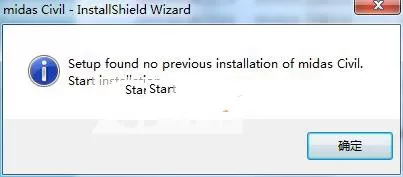
三、提示用户正在安装Midas Gen8.0,直接点跳过并点击Next
四、再次弹出提示框,无需多管内容直接点击确定
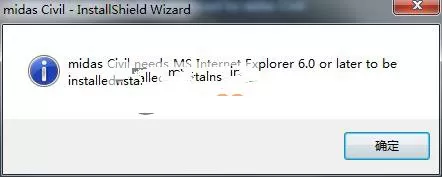
五、点击“Yes”确定接受Midas Gen8.0所提供的协议
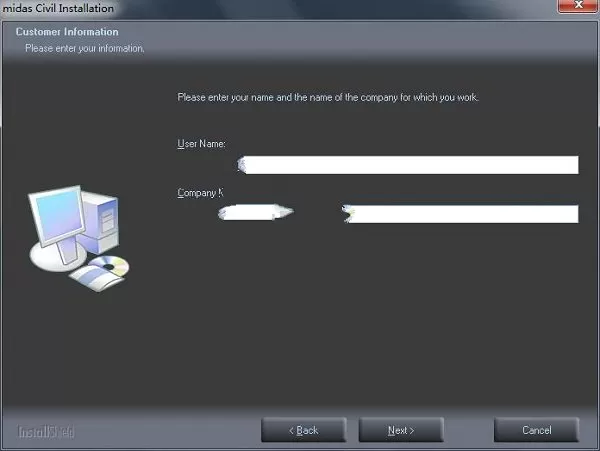
六、输入Midas Gen8.0的用户信息,可输入:
1.User Name:www.5down.net
2.Company Name:5down
七、选择Midas Gen8.0的安装路径,默认路径为C:Program FilesMIDASmidas Civil
八、输入Midas Gen8.0所安装的文件名,默认为MIDASmidas Civil,建议默认
九、开始软件的安装,并等待Midas Gen8.0安装完成
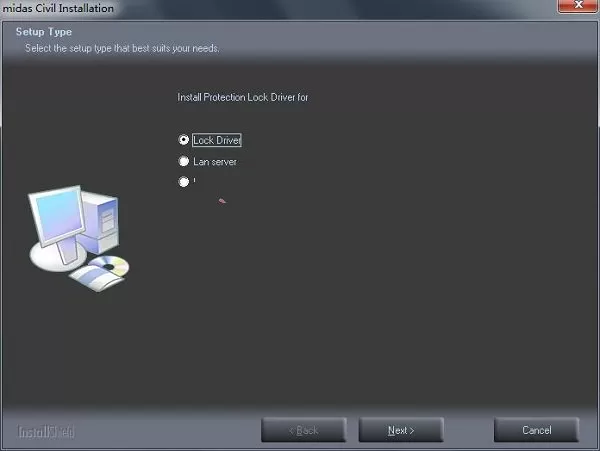
十、安装Midas Gen8.0保护锁驱动器,可勾选:
1.Lock Driver:锁驱动
2.Lan server:服务器
3.Do Not install:不要安装
勾选第三项,并点击Next
十一、完成程序的安装,并点击Finish完成安装并退出
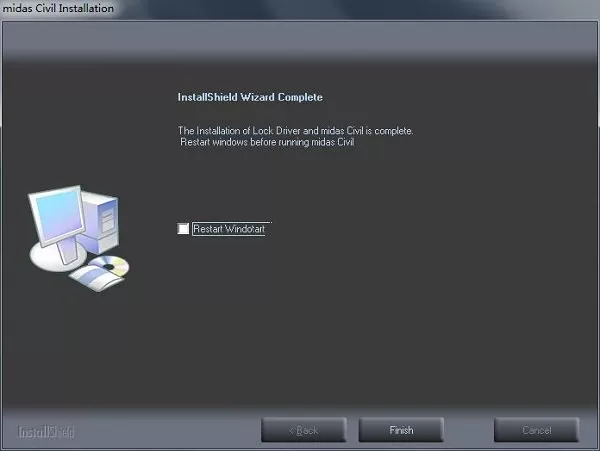
十二、完成Midas Gen8.0主程序的安装,开始驱动的安装,双击“civil_8.0驱动.exe”开始驱动安装
十三、此时会提示驱动安装成功
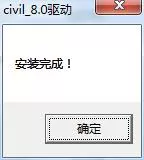
十四、此时插上加密狗
十五、运行Midas Gen8.0,在帮助里点登记注册选硬件锁认证,输入保护锁号:2168F9AE2968E1AE,保护缩类型选单机版,再点确定
PS:如果是WIN7系统,安装驱动必须用鼠标右键点补丁,选“以管理员身份安装”
还不了解Midas Gen 8.0安装破解的详细操作的朋友们,不要错过小编带来的这篇文章哦。














- 怎么在AutoCAD中查看全部的内容?
- 别弃我2026-08-03 00:31:12

- 如何在AutoCAD中选框选图形?在AutoCAD中选框选图形的方法
- 栗子2026-08-03 00:31:10

- 如何在AutoCAD中画箭头符号?
- 对味2026-08-03 00:30:52

- 怎么在AutoCAD中绘制三维立体室内图?
- 别认怂2026-08-03 00:30:48

- 怎么给AutoCAD中的3d图形填充颜色?
- 花心症2026-08-03 00:30:42

- 如何解决AutoCAD启动很慢的问题?
- 凉人心2026-08-03 00:30:38

- QQMac版如何修改备注?QQMac版修改备注的方法
- 留井2026-08-03 00:30:35

- QQ手机版怎么取消个性签名与空间同步?
- 何必等2026-08-03 00:30:31

- 如何在AutoCAD中设置底图?AutoCAD设置底图的方法
- 阑珊2026-08-03 00:30:31

- QQ手机版如何设置井柏然字体?设置井柏然字体的方法
- 棼谷2026-08-03 00:30:28












