Type3进行安装的详细操作步骤
想知道Type3进行安装的操作吗?下面就是小编整理的Type3进行安装的详细操作教程,赶紧来看看吧,希望能帮助到大家哦!

一、解压type3安装包,并双击“setup.exe”
二、提供用户正在安装type3,可直接跳过内容浏览,并点击“Next”
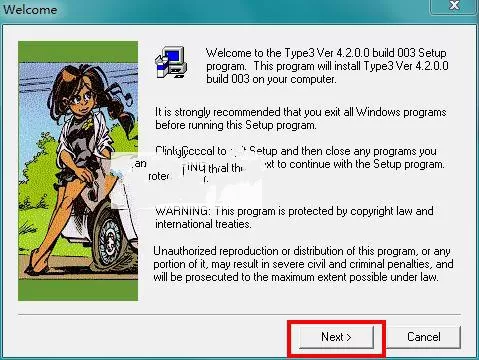
三、直接跳过内容浏览,且点击“YES”
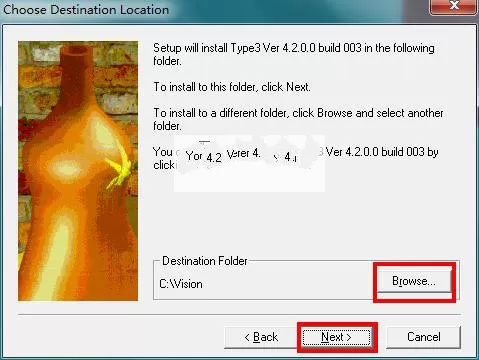
四、进行安装路径的选择,默认路径为C:Vision,若需要更改安装路径,则点击Browse可更改,完成更改点击“Next”
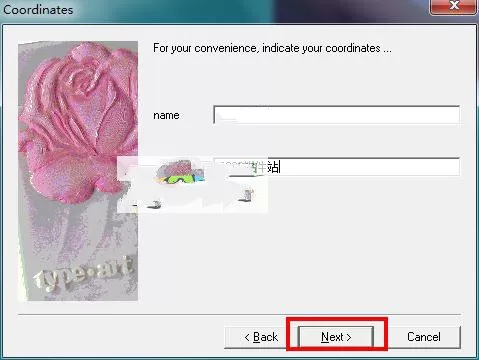
五、输入相关信息,具体输入方法:
1.name:www.5down.net(可自定义)
2.Adress:5down(可自定义)
完成输入则点击“Next”
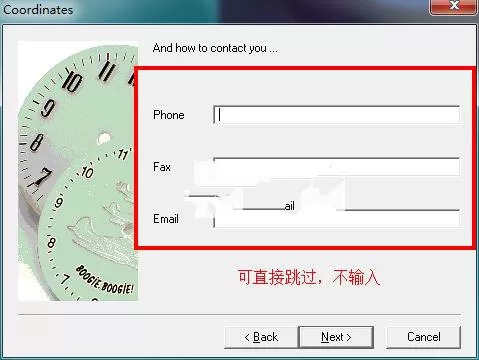
六、可直接跳过,无需输入任何信息,点击“Next”
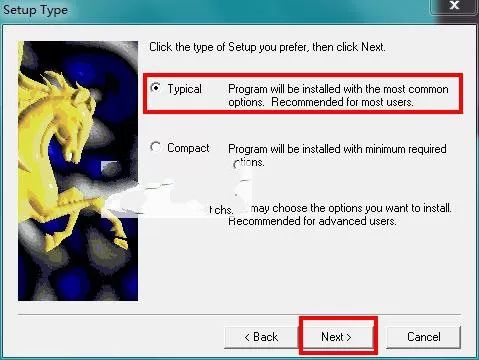
七、进行安装类型的选择,具体可勾选:
1.Typical(典型)
完全安装所有程序功能,但需要较大的硬盘空间,所以用户在选择硬盘的时候需要注意自己的硬盘是否充足
2.Compact(简化)
只安装必要功能,适合一些硬盘空间很小的用户使用
3.Custom(自定义)
用户可自定义安装的功能,此功能适合专业技术人员使用,不建议业余人士使用
建议选择典型安装,并双击Next
八、直接跳过,并点击Next
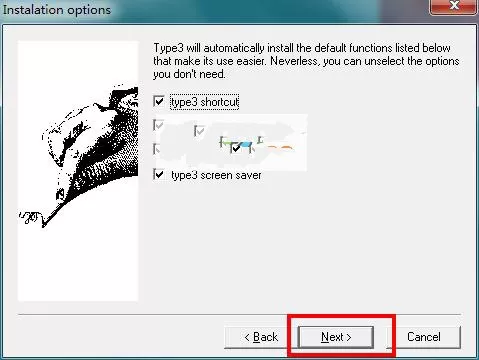
九、进行相关内容的选择,可勾选以下内容:
1.type3 shortcut:type3快捷方式
2.type3 wallpaper:type3壁纸
3.type3 apparence:type3外观
4.type3 screen saver:type3屏幕保护程序
建议全部勾选,并点击Next
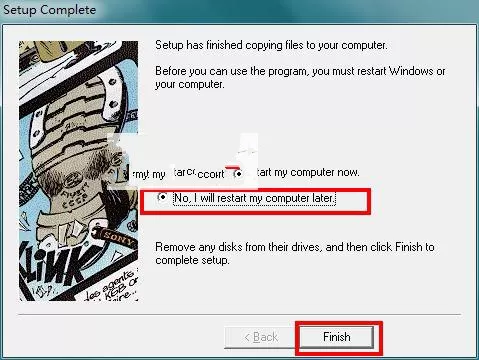
十、开始正式的安装,直到安装完成,此时界面提供两种可勾选的内容
1.YEs,I want to restart my computer now(重启电脑)
2.No,I will restart my computer later(不要,我自己选择重启)
这里一定要选择重启,不然无法完成破解
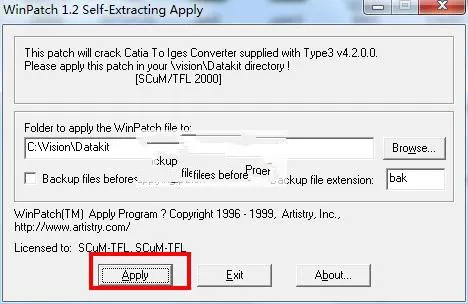
十一、双击打开“crack1.exe”,并点击Apply
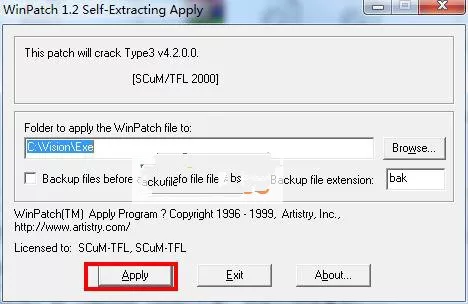
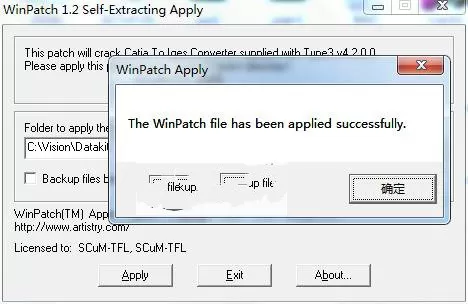
十二、提示破解完成

十三、再次点击“crack2.exe”,并点击Apply
十四、完成破解,用户可完全免费的使用
上文就讲解了Type3进行安装的详细操作步骤,希望有需要的朋友都来学习哦。














- 怎么在AutoCAD中查看全部的内容?
- 别弃我2026-08-03 00:31:12

- 如何在AutoCAD中选框选图形?在AutoCAD中选框选图形的方法
- 栗子2026-08-03 00:31:10

- 如何在AutoCAD中画箭头符号?
- 对味2026-08-03 00:30:52

- 怎么在AutoCAD中绘制三维立体室内图?
- 别认怂2026-08-03 00:30:48

- 怎么给AutoCAD中的3d图形填充颜色?
- 花心症2026-08-03 00:30:42

- 如何解决AutoCAD启动很慢的问题?
- 凉人心2026-08-03 00:30:38

- QQMac版如何修改备注?QQMac版修改备注的方法
- 留井2026-08-03 00:30:35

- QQ手机版怎么取消个性签名与空间同步?
- 何必等2026-08-03 00:30:31

- 如何在AutoCAD中设置底图?AutoCAD设置底图的方法
- 阑珊2026-08-03 00:30:31

- QQ手机版如何设置井柏然字体?设置井柏然字体的方法
- 棼谷2026-08-03 00:30:28












