Win10显示器驱动程序无法启动的具体处理方法
在使用Win10的时候,出现显示器驱动程序无法启动的情况,你们知道怎么处理吗?下文就为你们带来了Win10显示器驱动程序无法启动的具体处理方法。
其实“显示器驱动程序无法启动”的完整提示是:
“显示器驱动程序无法启动:改为使用Microsoft基本显示器驱动程序。请在Windows更新中查找新的显示器驱动程序。”
而这句话翻译过来就是这个意思:
你的显卡驱动程序现在有问题,现在给你自动改用Win10自带的显卡驱动程序,如果你想恢复显卡100%性能,请尝试更新显卡驱动。
而坏处就是,Win 10自带的显卡性能和原来的独显一比,简直就是渣渣。
在驱动哥看来,Win10弹框提示“显示器驱动程序无法启动”一般有3个原因:
①:显卡有质量问题,这个原因至少占了90%。一般是显卡老化导致,还有就是矿卡。
②:显卡驱动异常导致,这种情况也时常发生,大概占5%左右。
③:系统问题,一般这种情况大概占5%。
总的来说,Win10“显示器驱动程序无法启动”基本上就是显卡硬件质量问题,少概率是驱动或者系统问题。
“显示器驱动程序无法启动”解决方案1——用驱动人生重装显卡驱动
成功率:低于10%。
用驱动人生重装显卡驱动,然后重启电脑,即可解决显卡驱动异常导致的问题。

“显示器驱动程序无法启动”解决方案2——驱动人生一键重装
成功率:低于10%。
如果重装显卡驱动还是有问题,那就可以试试重装系统,驱动人生一键重装软件,可以轻松帮助用户重装Win7或Win10原版系统。

用户选择安装最新版的Win10系统,可以解决系统版本太老导致的“显示器驱动程序无法启动”的问题。
“显示器驱动程序无法启动”解决方案3——换新显卡
成功率:100%
换显卡后,“显示器驱动程序无法启动”这个问题基本上再也不出现。
如果有时间的话,换显卡后最好能重装系统和安装最新的显卡驱动。
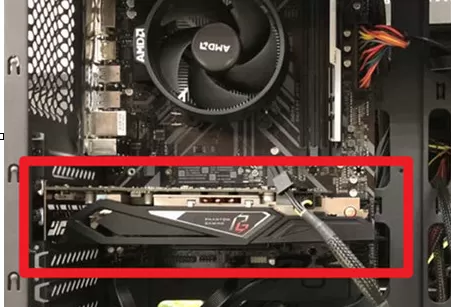
一般换新显卡基本能解决此项问题,如果还存在“显示器驱动程序无法启动”这个问题,那皆可能是你换的显卡是二手或者淘宝买的矿卡。
最后,如果大家准备更换新的显卡时,注意显卡售后问题,。
①、如果显卡还在保修期内,直接找卖家,他会帮你免费处理。
②、如果商家已经找不到,直接找显卡的官方售后,确认怎么把显卡寄给他们。
③、如果显卡已经没有售后,只能买新的。
根据上文为你们讲解的Win10显示器驱动程序无法启动的具体处理方法,你们是不是都学会了呀!














- 怎么在AutoCAD中查看全部的内容?
- 别弃我2026-08-03 00:31:12

- 如何在AutoCAD中选框选图形?在AutoCAD中选框选图形的方法
- 栗子2026-08-03 00:31:10

- 如何在AutoCAD中画箭头符号?
- 对味2026-08-03 00:30:52

- 怎么在AutoCAD中绘制三维立体室内图?
- 别认怂2026-08-03 00:30:48

- 怎么给AutoCAD中的3d图形填充颜色?
- 花心症2026-08-03 00:30:42

- 如何解决AutoCAD启动很慢的问题?
- 凉人心2026-08-03 00:30:38

- QQMac版如何修改备注?QQMac版修改备注的方法
- 留井2026-08-03 00:30:35

- QQ手机版怎么取消个性签名与空间同步?
- 何必等2026-08-03 00:30:31

- 如何在AutoCAD中设置底图?AutoCAD设置底图的方法
- 阑珊2026-08-03 00:30:31

- QQ手机版如何设置井柏然字体?设置井柏然字体的方法
- 棼谷2026-08-03 00:30:28












