ps打造水墨字体的详细操作步骤
ps是我们都熟悉的一款软件了,那么倘若想通过ps打造水墨字体,具体应该如何操作呢?下面一起去看看ps打造水墨字体的详细操作步骤吧,相信会有帮助哦。

1、俗话说,不打没有准备的仗。为了得到墨迹的效果和撕裂的笔触和纹理,该类型的笔刷当然是不可以少的了。所以,我们新建一层背景之后,就尽快的载入我们需要的笔刷。 打开文字工具,在里面选一个类似古风的字体(相关字体有很多,这里用的是叶根友的毛笔行书字体)其实用屁股想也知道,方方正正的字体(如黑体)来做这种效果,肯定很奇怪对吧。字体选得越接近心中所想,修改基础字体的部分花的时间就越少。
将打出的字,放大到幅面所需,然后将它转化为形状。

2、利用钢笔工具来进行一些调整,这里你可以处理的艺术化一些。这里要郑重说明一点的是,这里是墨迹化处理的字,不是模拟毛笔字。尽管用这种方法也是可以轻松实现的。

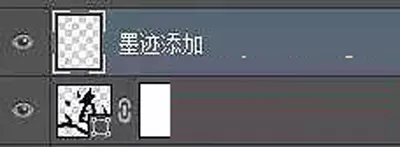
3、重点来了。这里的墨迹处理其实说穿了就是两个部分。第一个部分,把原始字体用笔刷结合蒙板来“搞破坏”做出类似纹理,第二个部分就是在它上面来添加墨迹。最后整体体现出来就可以了。图层放置如下。
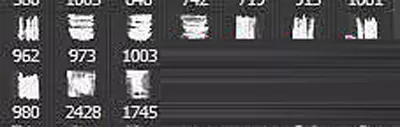
4、类似“毛笔”笔触的画笔。
5、画的时候,可以把间距提到可以看到单独的笔刷,然后,不断的来旋转角度来契合你要擦拭的字体边缘。
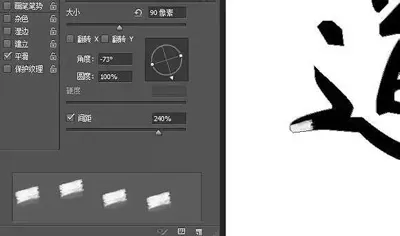
6、还要用不同的透明度和流量来反复的来回擦拭。效果如下。

7、然后选择墨迹类笔刷来添加一些元素。
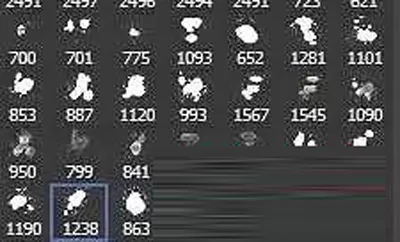
8、尽量选择和字体笔画有一定联系的笔刷来贴合。
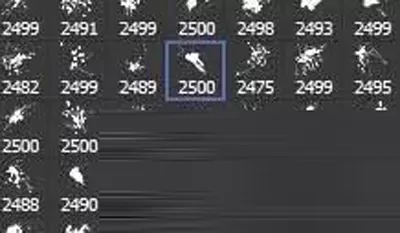
9、其他的一些元素可以通过变形来强制贴合就好。
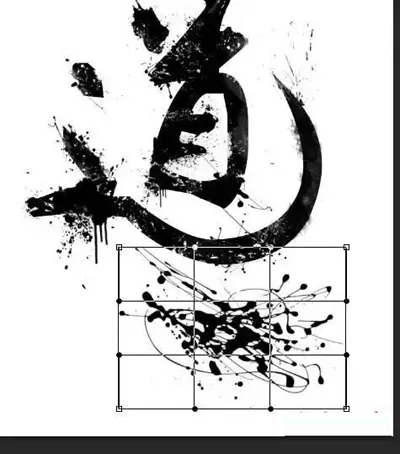
10、这里是“蒙板”的单独显示。
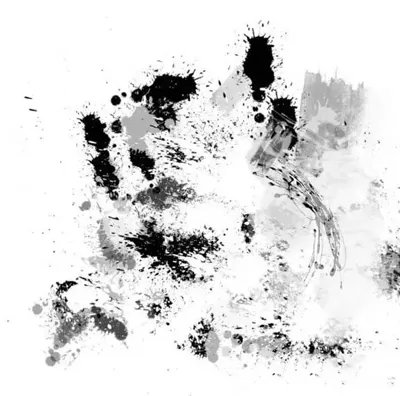
11、然后打开烟雾绘制软件来绘制一些类似烟雾的装饰元素。(这个软件很棒,在素材包中,算是个小礼物吧)。
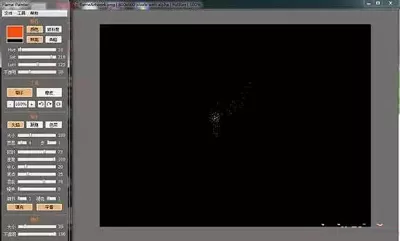
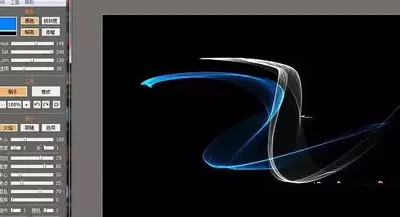
12、然后放进去装饰,添加个背景在字体的下面就可以了。最终在根据自己想想法装饰一下就可以了。
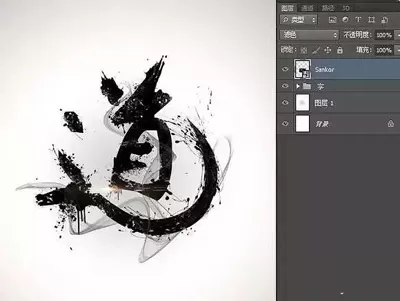
最终效果图:

以上这里为各位分享了ps打造水墨字体的详细操作步骤。有需要的朋友赶快来看看本篇文章吧。














- 怎么在AutoCAD中查看全部的内容?
- 别弃我2026-08-03 00:31:12

- 如何在AutoCAD中选框选图形?在AutoCAD中选框选图形的方法
- 栗子2026-08-03 00:31:10

- 如何在AutoCAD中画箭头符号?
- 对味2026-08-03 00:30:52

- 怎么在AutoCAD中绘制三维立体室内图?
- 别认怂2026-08-03 00:30:48

- 怎么给AutoCAD中的3d图形填充颜色?
- 花心症2026-08-03 00:30:42

- 如何解决AutoCAD启动很慢的问题?
- 凉人心2026-08-03 00:30:38

- QQMac版如何修改备注?QQMac版修改备注的方法
- 留井2026-08-03 00:30:35

- QQ手机版怎么取消个性签名与空间同步?
- 何必等2026-08-03 00:30:31

- 如何在AutoCAD中设置底图?AutoCAD设置底图的方法
- 阑珊2026-08-03 00:30:31

- QQ手机版如何设置井柏然字体?设置井柏然字体的方法
- 棼谷2026-08-03 00:30:28












