怎么在电脑上录屏?仅需两步轻松搞定
随着生活条件越来越好,几乎家家都能买的起电脑了,而且随着发展,人们同样是离不开电脑了,不管是上学还是上班几乎都能用的上,尤其是上班族用的地方会比较多。
这不是最近小编身边的一个朋友就是在使用电脑办公的过程当中遇到了需要录屏的需求,可是它不知道该如何操作,这下可麻烦了,不过也不用太担心,因为接下来小编就来教大家怎么在电脑上录屏,其实非常的简单,不过要认真的学哦,快来一起了解下吧。
方法1:不光仅仅非得使用专业录屏软件,还可以利用系统软件录屏法。
以windows自带问题步骤记录器为例,首先使用快捷键windows+R打开电脑运行窗口,并在其中输入psr打开问题步骤记录器软件,点击确定。
方法2:给大家推荐一款很好用且方便的软件,它就是嗨格录屏大师。
详细操作录屏步骤如下:

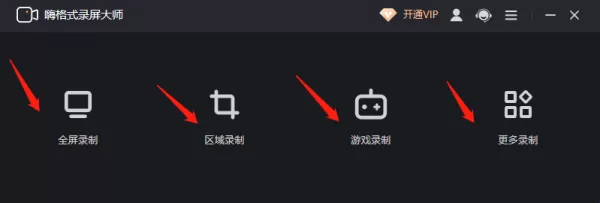
首先,大家能够自行从官网或是浏览器中获取并运行“嗨格式录屏大师”。在软件首页中,根据录屏的具体内容,选择对应的录屏模式。例如:录屏的内容是游戏,能够选择“游戏模式”。录屏的内容是真人视频聊天或者远程会议纪要,能够选择“摄像头模式”。录屏的内容是电脑的部分区域或是手机竖版视频,能够选择“摄像头模式”等。
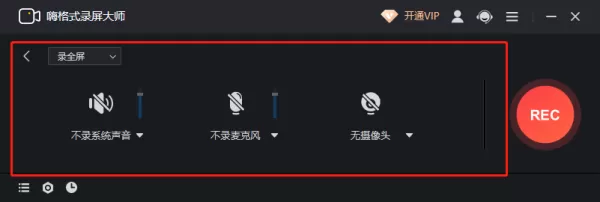
然后根据个人的需求以及需要录屏内容时间的长短,对视频的参数跟视频文件保存路径等进行设置,当前,嗨格式录屏大师能够设置的视频参数主要分为两种:一种是为基础视频参数(视频格式、视频清晰度、视频帧率、声音来源等)。二是高级视频参数(分段录制、定时计划录制、水印自定义设置、鼠标指针等)。
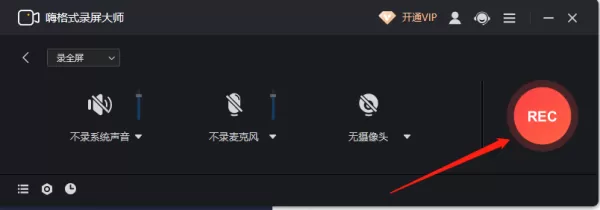
最后,设置全部完成之后,建议大家必须得要确认好上述操作没有任何的遗漏哦!确认没有错误之后,点击软件右下角“开始录制-REC”按钮即可开始录屏了。
快去按照小编所写的两种方法去按照步骤操作吧,看看是否轻松解决了你无法录屏的问题,希望能够帮助到大家哦。












- 怎么在AutoCAD中查看全部的内容?
- 别弃我2026-08-03 00:31:12

- 如何在AutoCAD中选框选图形?在AutoCAD中选框选图形的方法
- 栗子2026-08-03 00:31:10

- 如何在AutoCAD中画箭头符号?
- 对味2026-08-03 00:30:52

- 怎么在AutoCAD中绘制三维立体室内图?
- 别认怂2026-08-03 00:30:48

- 怎么给AutoCAD中的3d图形填充颜色?
- 花心症2026-08-03 00:30:42

- 如何解决AutoCAD启动很慢的问题?
- 凉人心2026-08-03 00:30:38

- QQMac版如何修改备注?QQMac版修改备注的方法
- 留井2026-08-03 00:30:35

- QQ手机版怎么取消个性签名与空间同步?
- 何必等2026-08-03 00:30:31

- 如何在AutoCAD中设置底图?AutoCAD设置底图的方法
- 阑珊2026-08-03 00:30:31

- QQ手机版如何设置井柏然字体?设置井柏然字体的方法
- 棼谷2026-08-03 00:30:28












