魔影工厂怎么对视频进行压缩?学会它,视频格式转换与大小压缩同步进行!
魔影工厂是一款性能很不错的视频格式转换器,该软件几乎支持所有流行的视频格式,比如mp4、rmvb、wmv、mkv、mov、flv等等。并且,使用魔影工厂软件可以随心所欲的将各种视频格式间进行相互的转换,并且在格式转换的过程中,还能够对视频进行编辑、裁剪,甚至还可以批量的转换多个文件。
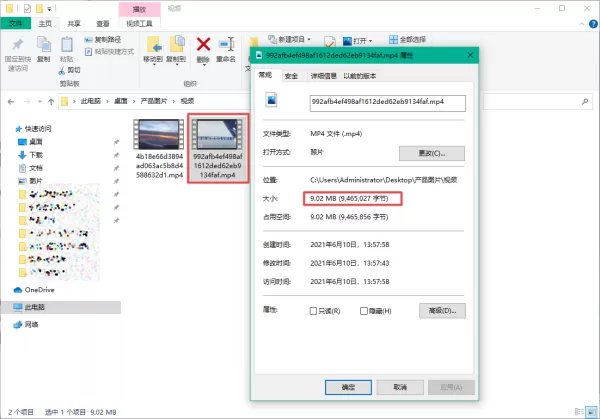
而平时我们在编辑或剪辑好一个视频后,发现视频文件太大,导致传输时间过长或者是接收视频速度太慢的话,那么此时我们可能就需要将视频文件进行压缩,而此时你会怎么压缩视频呢?是不是去寻找第三方的视频压缩软件呢?估计很多小伙伴都是这个想法吧,其实,魔影工厂这款软件就可以实现视频的压缩功能。下面小编就来为大家介绍一下具体的压缩方法,希望能够对大家有所帮助。
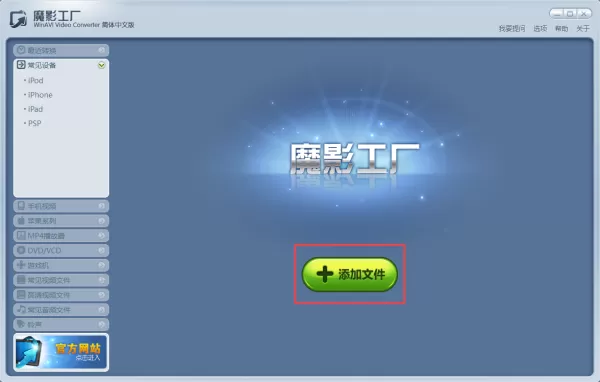
第一步,打开电脑上的魔影工厂软件,进入到软件的主界面当中后,点击界面中间的【添加文件】按钮,然后将需要进行压缩的视频文件添加进来。
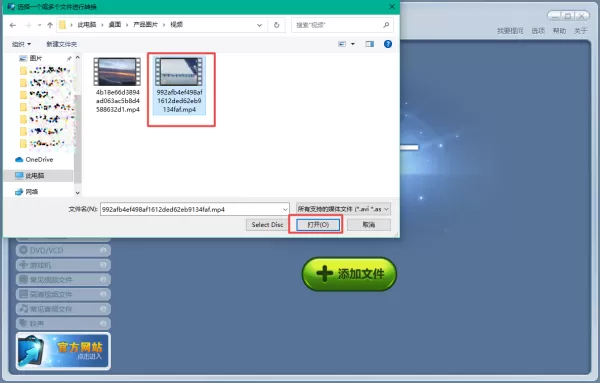
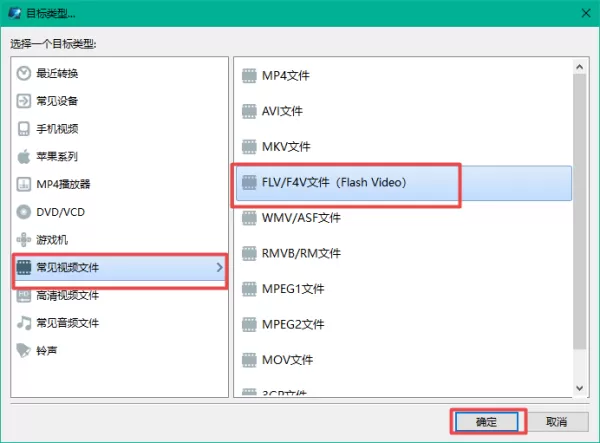
第二步,文件添加好以后,软件会让我们来选择压缩后视频的输出格式,此时我们根据自己的实际需要来进行选择即可。
第三步,视频的输出格式选择好以后,我们找到【输出路径】右侧的【浏览】按钮,以此来修改一下视频压缩后所存储的位置。
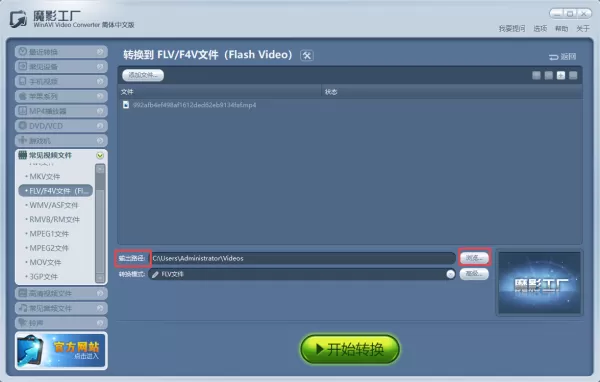
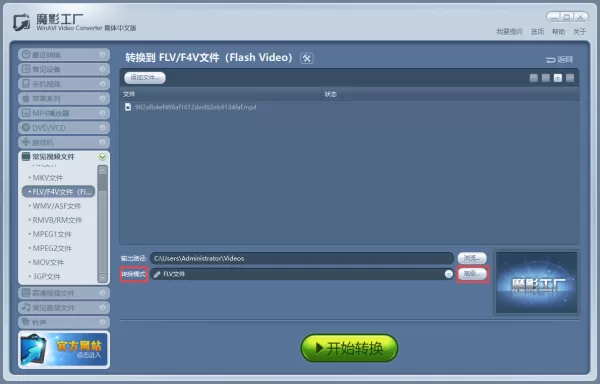
第四步,接着我们再点击【转换模式】右侧的【高级】按钮。
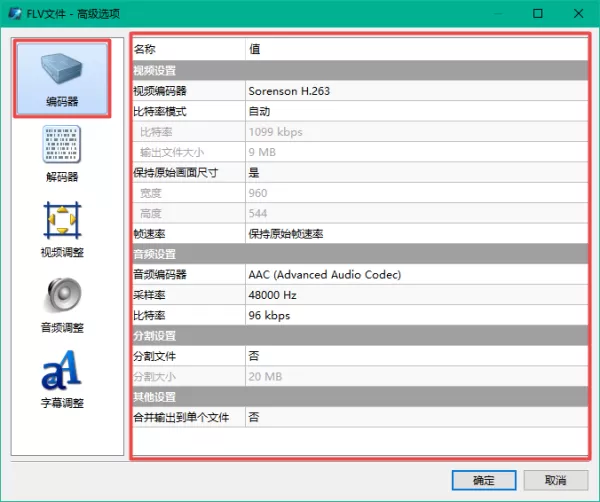
第五步,在软件的高级选项设置界面中,点击界面左侧的【编码器】,然后在右侧的界面中,根据自己的实际需要来设置【比特率模式】、【输出文件大小】、【分辨率】等参数。
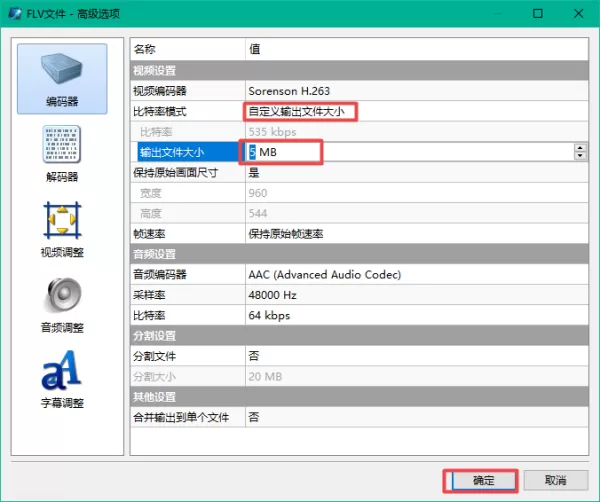
第六步,参数全部设置好以后,点击【确定】按钮。不过这里也有一点是需要大家注意的是,在相同的视频编码方式下,码率越高,视频的画面肯定是越清晰。但是当码率高到一定值后,再往上的画面改善程度也就不明显了,此时只会增加文件的体积。因此,选择合适的码率,才可以保证视频清晰度的同时,又不会令文件太大。
第七步,最后回到软件的主界面当中后,点击【开始转换】按钮即可。最后当文件转换成功后,我们点击【打开输出文件夹】选项,就可以对压缩后的视频进行查看了。
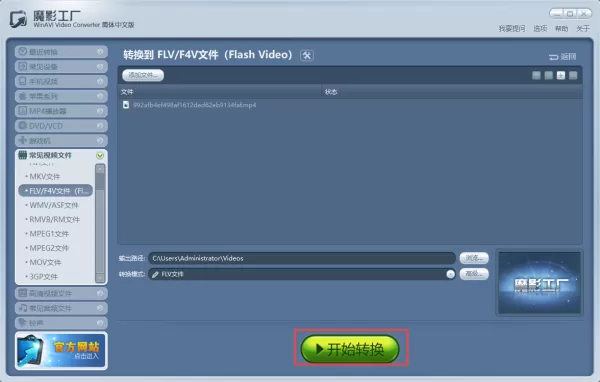
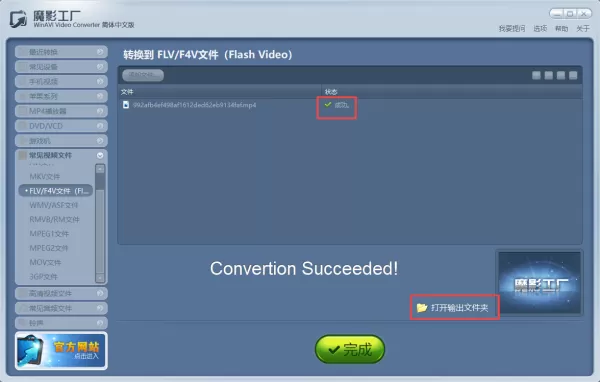
好了,这就是为大家总结的关于使用魔影工厂来压缩视频的方法了,如果你平时也有视频的格式转换需求以及视频的压缩需求的话,那么在电脑上安装上这款魔影工厂软件,就可以轻松的实现这两种需求了。












- 怎么在AutoCAD中查看全部的内容?
- 别弃我2026-08-03 00:31:12

- 如何在AutoCAD中选框选图形?在AutoCAD中选框选图形的方法
- 栗子2026-08-03 00:31:10

- 如何在AutoCAD中画箭头符号?
- 对味2026-08-03 00:30:52

- 怎么在AutoCAD中绘制三维立体室内图?
- 别认怂2026-08-03 00:30:48

- 怎么给AutoCAD中的3d图形填充颜色?
- 花心症2026-08-03 00:30:42

- 如何解决AutoCAD启动很慢的问题?
- 凉人心2026-08-03 00:30:38

- QQMac版如何修改备注?QQMac版修改备注的方法
- 留井2026-08-03 00:30:35

- QQ手机版怎么取消个性签名与空间同步?
- 何必等2026-08-03 00:30:31

- 如何在AutoCAD中设置底图?AutoCAD设置底图的方法
- 阑珊2026-08-03 00:30:31

- QQ手机版如何设置井柏然字体?设置井柏然字体的方法
- 棼谷2026-08-03 00:30:28












