看了这份Xmind操作指南,玩转Xmind不再困难
Xmind作为一款可以将用户思维可视化的软件,用一个中心关键词,抛砖引玉,去引出一些相关想法,再运用图文、色彩等元素,把各个主题的关系和层级表现出来。正是由于Xmind的这种特性,可以提升人们的工作效率与生产力,因此受到广大用户的欢迎。既然如此,这里就给大家分享一波关于Xmind的操作指南。
Xmind桌面版操作指南
关于Xmind的操作指南,可以分为选择导图、主题、自由主题与联系、设置界面这4点来讲,因为这些是用户在使用Xmind时比较常用的。
Xmind桌面版操作指南一 选择导图
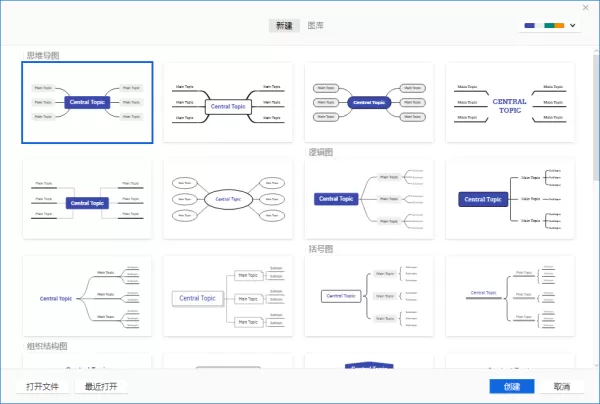
既然要用Xmind,首先就需要决定好使用哪种结构的导图,因为不同结构的导图,它的适用情况也不太一样。在我们打开Xmind的时候,就会提示我们选择导图结构,其中有思维导图、逻辑图、组织结构图、鱼骨图等结构,我们可以根据自己的实际需求进行选择。
Xmind桌面版操作指南二 主题
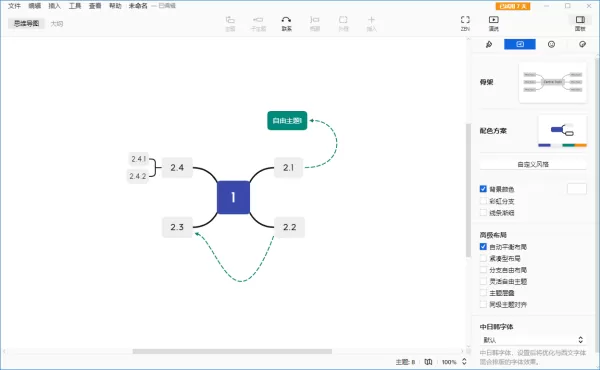
在选择好某一结构的导图后,我们就来到了导图编辑界面。就以思维导图为例,我们可以看到导图是由很多个主题连接而成,那么我们就需要知道:中间的蓝色的是总的主题,像蜘蛛腿一样往外延伸的是总主题的子主题。对此我们既可以在总主题下面建立子主题,也可以对子主题建立同级子主题和下一级子主题,让我们的逻辑形成鲜明的层次感。此外,说到主题,其实还有自由主题,但是它和主题之间的联系也有关,因此我们放到指南三去讲。
Xmind桌面版操作指南三 自由主题与联系
接着上面的来讲,我们先看看自由主题:对总主题或是某一子主题进行联系,所联系的内容是空的,并非另一个主题,这时就会形成自由主题。如果对主题进行联系时,选择联系另一个主题,那就表示这两个主题之间存在联系。合理的使用联系,可以巧妙地帮助我们理清逻辑。
Xmind桌面版操作指南四 设置界面
在导图编辑界面的右上角,有“面板”按钮,点击后就会展开设置界面,在这里我们可以更改思维导图的结构,思维导图的色调,并且可以在导图上添加一些个性化标签,以便工作、学习等需要。
小编推荐
Xmind桌面版怎么使用
Xmind桌面版如何下载
Xmind桌面版怎样注册和登录













- 怎么在AutoCAD中查看全部的内容?
- 别弃我2026-08-03 00:31:12

- 如何在AutoCAD中选框选图形?在AutoCAD中选框选图形的方法
- 栗子2026-08-03 00:31:10

- 如何在AutoCAD中画箭头符号?
- 对味2026-08-03 00:30:52

- 怎么在AutoCAD中绘制三维立体室内图?
- 别认怂2026-08-03 00:30:48

- 怎么给AutoCAD中的3d图形填充颜色?
- 花心症2026-08-03 00:30:42

- 如何解决AutoCAD启动很慢的问题?
- 凉人心2026-08-03 00:30:38

- QQMac版如何修改备注?QQMac版修改备注的方法
- 留井2026-08-03 00:30:35

- QQ手机版怎么取消个性签名与空间同步?
- 何必等2026-08-03 00:30:31

- 如何在AutoCAD中设置底图?AutoCAD设置底图的方法
- 阑珊2026-08-03 00:30:31

- QQ手机版如何设置井柏然字体?设置井柏然字体的方法
- 棼谷2026-08-03 00:30:28












