只需5步即可查看电脑管家的软件弹窗拦截日志
只要是日常使用电脑,那么我们就必须在电脑上安装各种各样的软件,以此来实现日常工作的正常开展。而平时我们在电脑上使用软件的时候,我们经常会遇到这样的一种情况,就是软件会时不时的弹出各种各样的广告弹窗,这样的广告弹窗如果误点击了的话,会影响我们的正常工作,同时还会让我们在使用电脑的时候觉得心烦。而此时你只需要将电脑上的腾讯电脑管家的软件广告弹窗拦截功能打开,就可以让人心烦的广告弹窗无处遁形了。那么当我们在电脑上打开了腾讯电脑管家的软件广告拦截功能后,那么我们又该在腾讯电脑管家的哪里查看软件弹窗的拦截日志呢?

腾讯电脑管家怎样查看软件广告弹窗的拦截日志
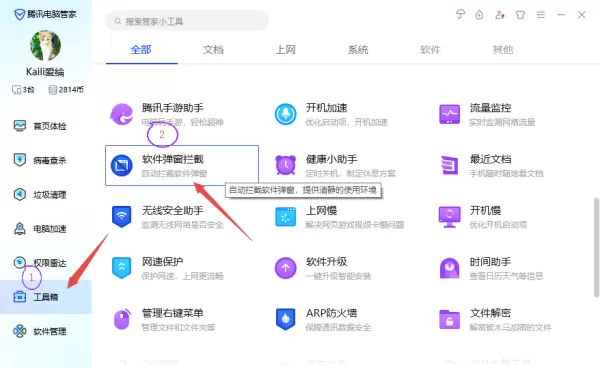
1、想要查看腾讯电脑管家软件广告弹窗的拦截日志,其实查看方法非常的简单。打开电脑上的腾讯电脑管家软件,然后在左侧的列表中点击【工具箱】选项。

2、进入到腾讯电脑管家的工具箱界面当中后,找到【软件弹窗拦截】功能,并点击进入。
3、接着软件就会弹出软件弹窗拦截的窗口,然后在默认的【弹窗广告拦截】界面中,我们下滑页面,然后找到想要查看广告弹窗拦截日志的具体软件,比如【2345加速浏览器新闻资讯】。
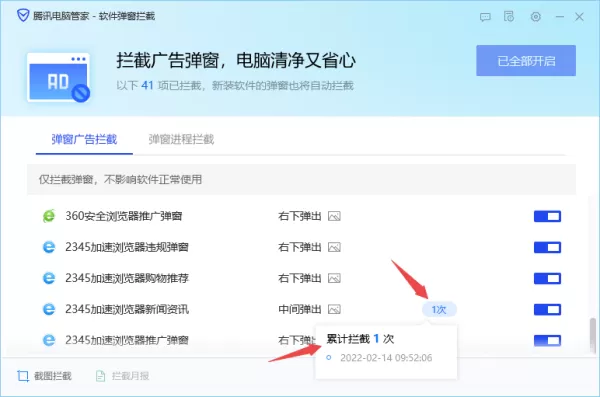
4、然后如果该软件有进行过广告弹窗拦截的话,在软件名称的右侧会有一个【1次】或多次的标志,将鼠标放在这个【1次】的字眼上,我们就可以看到具体的弹窗拦截时间记录了,这个其实就是软件广告弹窗的拦截日志了。

5、同时,点击界面底部的【拦截月报】功能,我们还可以查看腾讯电脑管家为我们所拦截的月日志记录了。
介绍完了腾讯电脑管家查看软件广告弹窗拦截日志的方法后,有的小伙伴还不知道如何开启腾讯电脑管家的软件广告弹窗功能,下面小编就继续为大家进行介绍吧。
腾讯电脑管家如何开启软件广告弹窗拦截功能
首先打开腾讯电脑管家软件,然后点击界面左侧列表中的【工具箱】选项,进入到工具箱界面后,找到【软件弹窗拦截】功能并点击它。
接着,如果你是首次使用这个功能的话,软件会进行该功能的下载安装,我们耐心等待该功能安装成功。软件弹窗拦截功能安装成功后,软件就会弹出该功能的界面,此时我们在【弹窗广告拦截】界面中,将需要开启广告弹窗拦截的软件对应的功能的打开。
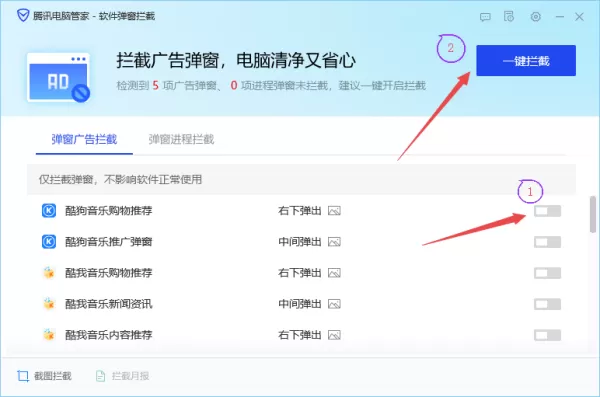
或者是直接点击界面顶部的【一键拦截】按钮,来将所有的广告弹窗全部进行拦截即可。
以上,就是小编为大家总结的关于腾讯电脑管家查看软件广告弹窗拦截日志以及具体开启软件广告弹窗拦截功能的方法介绍了。
小编推荐:
腾讯电脑管家算不算杀毒软件
腾讯电脑管家开启QQ及微信盗号保护教程一览
你不知道的腾讯电脑管家V15新版本功能推荐












- 怎么在AutoCAD中查看全部的内容?
- 别弃我2026-08-03 00:31:12

- 如何在AutoCAD中选框选图形?在AutoCAD中选框选图形的方法
- 栗子2026-08-03 00:31:10

- 如何在AutoCAD中画箭头符号?
- 对味2026-08-03 00:30:52

- 怎么在AutoCAD中绘制三维立体室内图?
- 别认怂2026-08-03 00:30:48

- 怎么给AutoCAD中的3d图形填充颜色?
- 花心症2026-08-03 00:30:42

- 如何解决AutoCAD启动很慢的问题?
- 凉人心2026-08-03 00:30:38

- QQMac版如何修改备注?QQMac版修改备注的方法
- 留井2026-08-03 00:30:35

- QQ手机版怎么取消个性签名与空间同步?
- 何必等2026-08-03 00:30:31

- 如何在AutoCAD中设置底图?AutoCAD设置底图的方法
- 阑珊2026-08-03 00:30:31

- QQ手机版如何设置井柏然字体?设置井柏然字体的方法
- 棼谷2026-08-03 00:30:28












