百度网盘离线下载功能及所下载文件的位置介绍
百度网盘是一款非常好用且热门的文件存储工具,有了百度网盘这款软件,我们就可以将日常工作时的重要文档,或者是个人的重要文件来进行存储,而当我们想要进行文件的下载时,我们不仅可以在电脑端的百度网盘上进行下载,还可以在手机端的百度网盘上进行下载与查看,多端的查看与下载使得日常文件的存储工作变得非常的便利。而最近,有的小伙伴在问小编这样一个问题,就是电脑端百度网盘的离线在线功能在哪里。小编刚开始的时候也是非常的迷茫,好像见过这个功能,但是又好像没有见到过。而下面天极下载小编就将自己所查找到的关于电脑端百度网盘的离线下载功能的位置告诉大家,有需要的小伙伴们一起来看看吧。
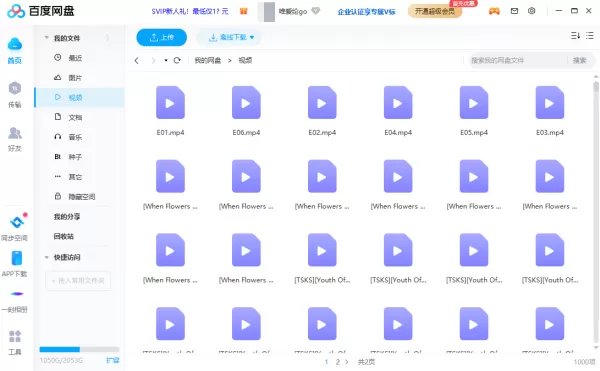
电脑端百度网盘的离线下载功能在哪里
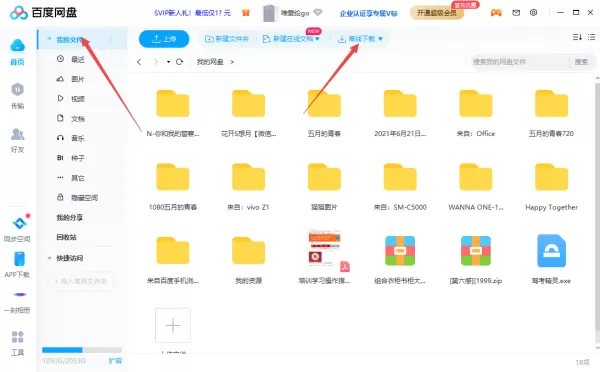
在电脑端的百度网盘软件中,离线下载功能在百度网盘软件一打开的主界面的【我的文件】的界面的顶部,我们就可以找到这个【离线下载】功能。
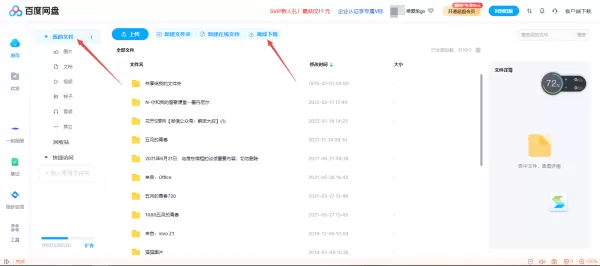
而在电脑端的网页版的百度网盘中,离线下载功能同样是在我的文件界面的顶部位置。
介绍完了电脑端百度网盘软件的离线下载功能的位置后,有的小伙伴在使用了离线下载的文件后,却不知道所下载好的文件保存在哪里,那就继续往下看吧。
电脑端百度网盘离线下载的文件保存在哪里
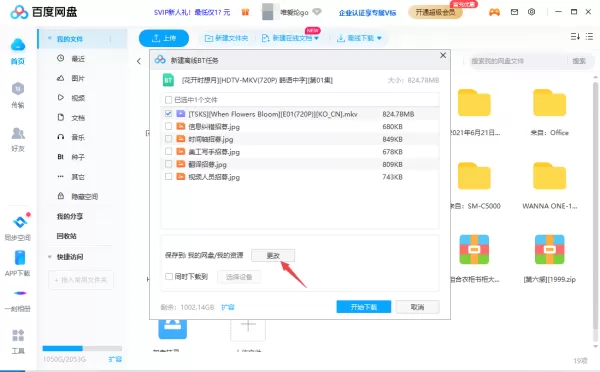
想要找到电脑端百度网盘离线下载的文件的保存位置的话,当我们在使用离线下载功能的时候,首先选择【添加BT任务】选项。
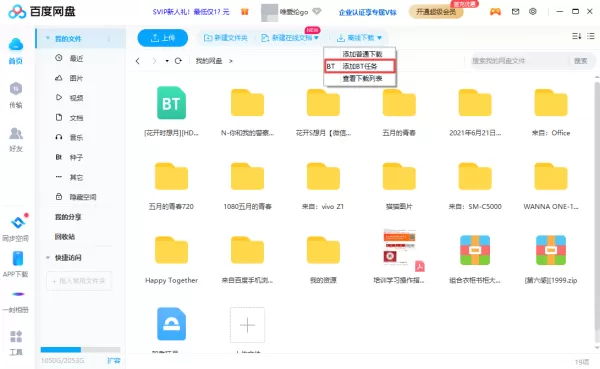
接着,我们选择要下载的BT种子文件,勾选想要下载的内容,然后我们就可以在新建离线BT任务的下载窗口中,在窗口底部的【保存到】的位置,就是我们离线所下载文件的保存位置了。我们可以点击后面的【更改】按钮来进行保存路径的更改。
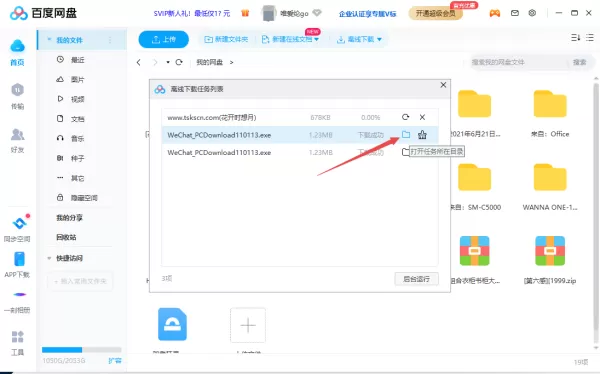
文件离线下载成功后,点击其右侧的文件夹按钮,也就是【打开任务所在目录】的按钮,就可以查看到所下载好的文件了。
以上,就是小编为大家总结的关于电脑端百度网盘的离线下载功能的位置以及离线下载的文件的位置内容介绍。
小编推荐:
分享2种百度网盘将pdf转换为word文件的技巧
百度网盘电脑版怎么更新升级
百度网盘什么文件格式都能上传吗












- 怎么在AutoCAD中查看全部的内容?
- 别弃我2026-08-03 00:31:12

- 如何在AutoCAD中选框选图形?在AutoCAD中选框选图形的方法
- 栗子2026-08-03 00:31:10

- 如何在AutoCAD中画箭头符号?
- 对味2026-08-03 00:30:52

- 怎么在AutoCAD中绘制三维立体室内图?
- 别认怂2026-08-03 00:30:48

- 怎么给AutoCAD中的3d图形填充颜色?
- 花心症2026-08-03 00:30:42

- 如何解决AutoCAD启动很慢的问题?
- 凉人心2026-08-03 00:30:38

- QQMac版如何修改备注?QQMac版修改备注的方法
- 留井2026-08-03 00:30:35

- QQ手机版怎么取消个性签名与空间同步?
- 何必等2026-08-03 00:30:31

- 如何在AutoCAD中设置底图?AutoCAD设置底图的方法
- 阑珊2026-08-03 00:30:31

- QQ手机版如何设置井柏然字体?设置井柏然字体的方法
- 棼谷2026-08-03 00:30:28












