8步使用PC恒星播放器播放阿里云盘中的视频文件
最近小编一直在使用PC版的恒星播放器软件,因为在这款视频播放器软件中,我们不仅可以看在线电影、电视剧,还能够看电视直播,听音乐,功能可以说是非常的丰富了,而且最近小编也一直再为大家介绍关于PC版恒星播放器软件的相关使用方法,而很多朋友也是因为看了小编的介绍,开始使用PC版恒星播放器软件的。而最近小编收到一些朋友的问题咨询,很多朋友最近关注的就是PC版恒星播放器能播放阿里云盘中的视频文件吗?小编通过自己的学习和研究,为大家找到了答案,我们一起来看看吧。
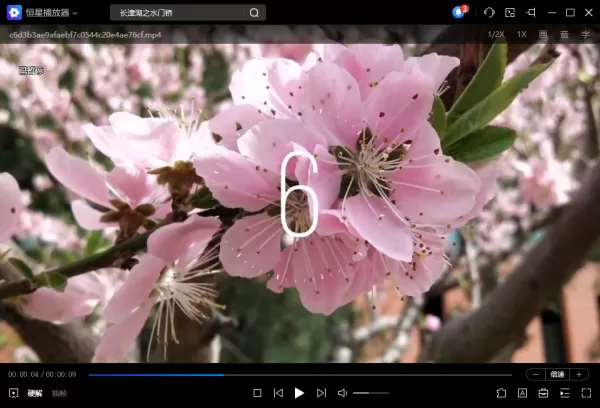
PC版恒星播放器能播放阿里云盘中的视频文件吗
首先,小编要非常肯定的告诉大家,PC版恒星播放器是能够播放阿里云盘中的视频文件的。既然可以播放阿里云盘中的文件,那么PC版恒星播放器到底怎样播放阿里云盘中的视频文件呢?
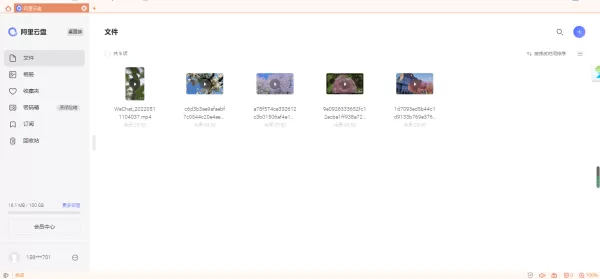
PC版恒星播放器怎样播放阿里云盘中的视频文件
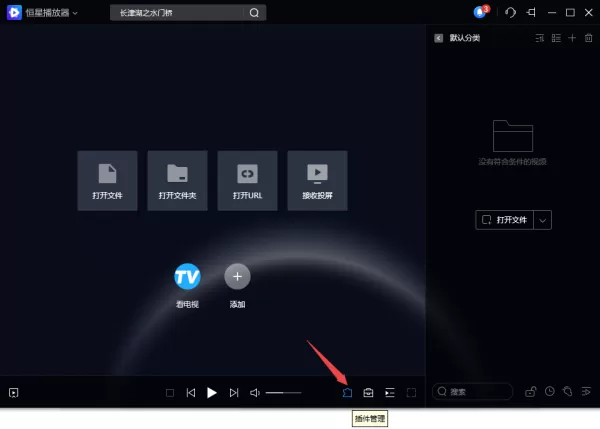
1、启动电脑上的PC版恒星播放器软件,然后找到界面底部靠右位置的【插件管理】按钮,并点击它。
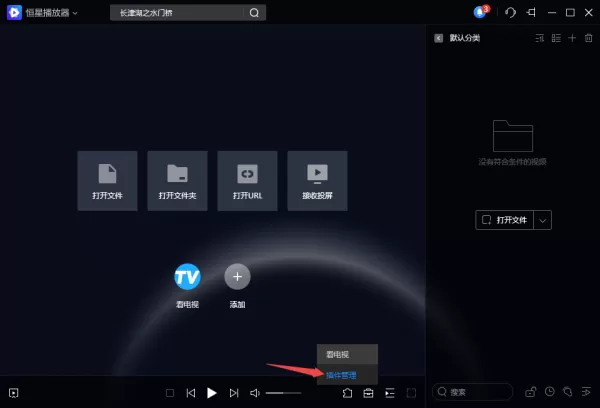
2、接着在弹出的选项中,我们点击【插件管理】选项。
3、然后我们在弹出的插件窗口中,在插件链接输入框中,输入恒星播放器播放阿里云盘的插件链接,然后点击右侧的【安装】按钮。而想要获得恒星播放器的播放阿里云盘的插件链接,我们直接在插件窗口,点击【获取插件】按钮,然后在弹出的页面中就可以获得这个插件链接了。
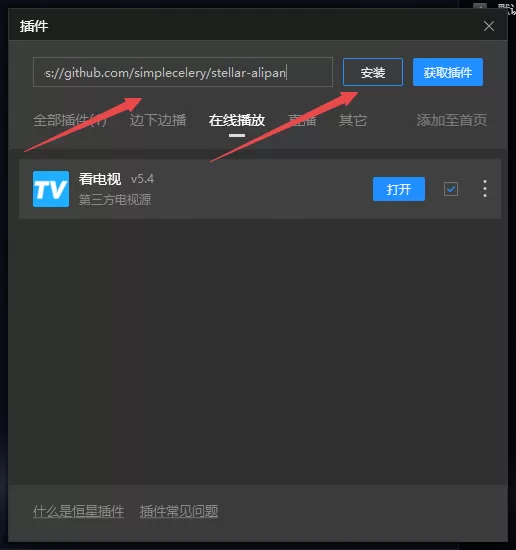
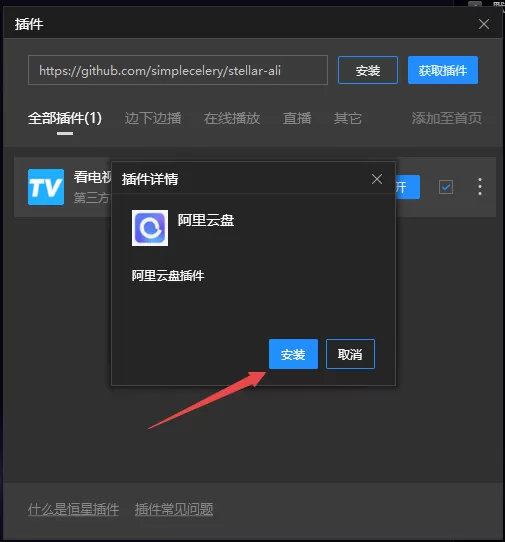
4、如果播放阿里云盘文件的插件链接正确的话,软件就会弹出插件详情页面,此时我们点击这个页面中的【安装】按钮,等待插件安装成功。
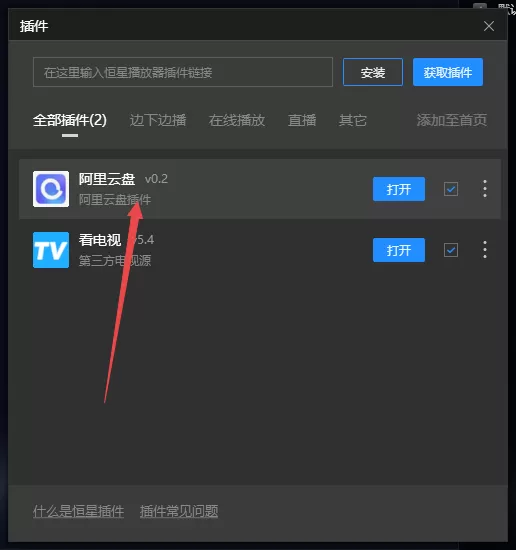
5、播放阿里云盘文件的插件安装成功后,我们在软件的全部插件列表中,就可以看到【阿里云盘】的插件了,此时我们将插件窗口进行关闭。
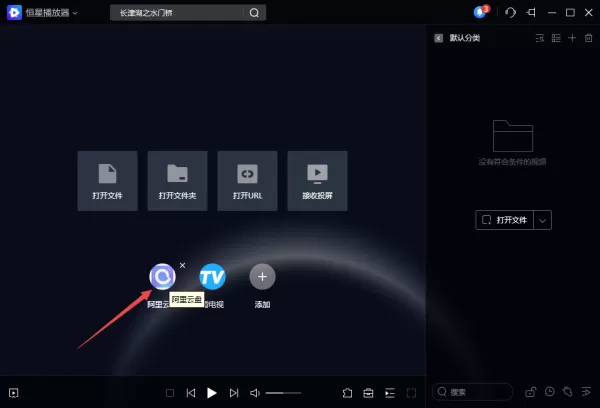
6、回到恒星播放器的主界面当中后,在界面的底部便可以看到自己已经添加的插件了,找到【阿里云盘】插件,然后点击它。
7、接着软件会弹出扫描登录的提示,扫描进行授权进行登录即可。
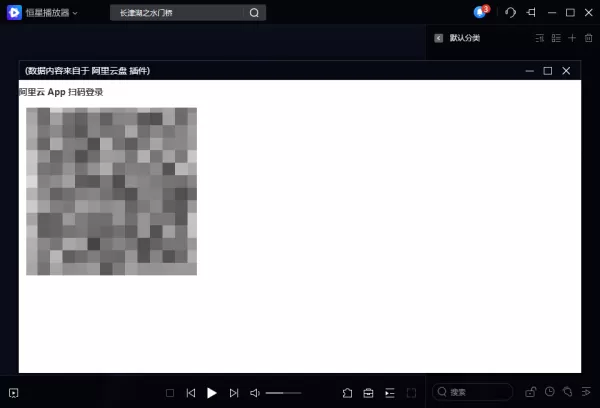
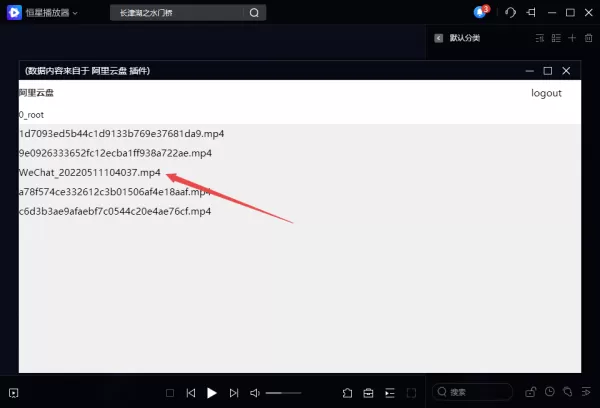
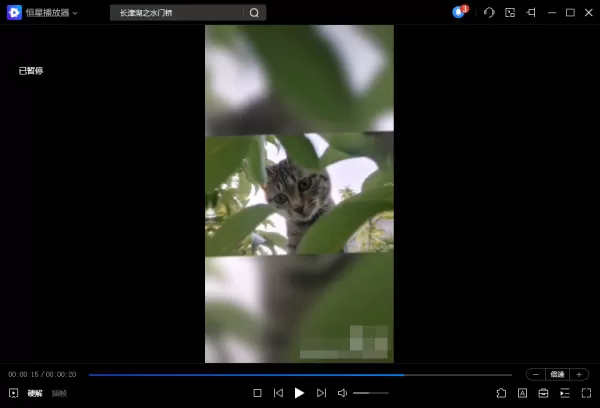
8、登录成功后,在阿里云盘的插件界面,我们就可以看到自己阿里云盘中的文件了,双击即可进行视频文件的播放了。
以上,就是天极下载小编为大家总结的关于PC版恒星播放器能不能播放阿里云盘中的视频文件,以及具体的视频文件的播放方法的内容介绍了。
小编推荐:
只需7步即可轻松在PC版恒星播放器上看电视直播
PC版恒星播放器能自定义设置插入帧率吗
恒星播放器无痕模式的作用以及它的开启方法解析














- 怎么在AutoCAD中查看全部的内容?
- 别弃我2026-08-03 00:31:12

- 如何在AutoCAD中选框选图形?在AutoCAD中选框选图形的方法
- 栗子2026-08-03 00:31:10

- 如何在AutoCAD中画箭头符号?
- 对味2026-08-03 00:30:52

- 怎么在AutoCAD中绘制三维立体室内图?
- 别认怂2026-08-03 00:30:48

- 怎么给AutoCAD中的3d图形填充颜色?
- 花心症2026-08-03 00:30:42

- 如何解决AutoCAD启动很慢的问题?
- 凉人心2026-08-03 00:30:38

- QQMac版如何修改备注?QQMac版修改备注的方法
- 留井2026-08-03 00:30:35

- QQ手机版怎么取消个性签名与空间同步?
- 何必等2026-08-03 00:30:31

- 如何在AutoCAD中设置底图?AutoCAD设置底图的方法
- 阑珊2026-08-03 00:30:31

- QQ手机版如何设置井柏然字体?设置井柏然字体的方法
- 棼谷2026-08-03 00:30:28












