CAD迷你画图标注功能在哪_如何进行连续标注
对于各种设计师,甚至是土木等工学专业的学生来说,CAD软件对他们来说可谓是“家常便饭”。经了解,发现这些人群使用CAD迷你画图的居多;之后小编便去了解CAD迷你画图,发现这款软件不仅功能全面且给力,而且非常的用户友好。不过,近来,一些小伙伴对CAD迷你画图的使用,存在疑惑,想多多了解它的标注功能。今天,天极小编就和大家一同了解,CAD迷你画图标注功能在哪,以及我们该如何进行连续标注。
CAD迷你画图标注功能在哪
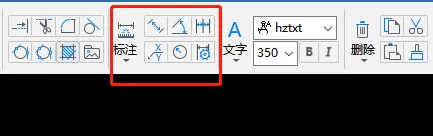
CAD迷你画图的标注功能,其实非常好找,当我们打开CAD迷你画图之后,往上看,在它的工具栏中,其中较为居中的一个模块就是【标注】模块,在这里我们可以实现各种各样的线段、图形等内容的标注。默认情况下,右侧还有5个常用标注,分别是角度、坐标、半径、连续标注等。
如何用CAD迷你画图进行连续标注
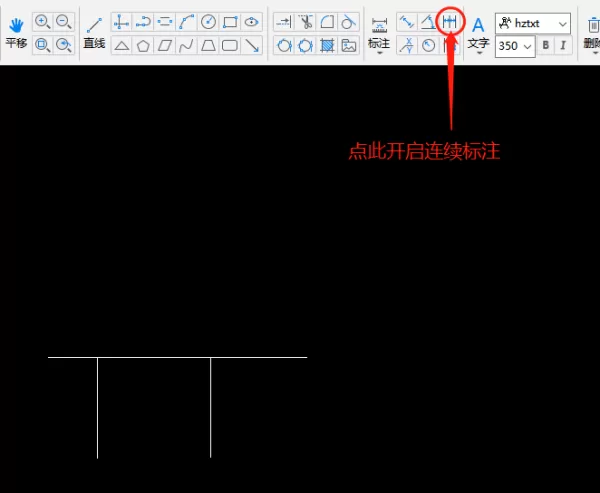
这里,我们以“将一条完整线段分成三组”为例,展示如何用CAD迷你画图进行连续标注。
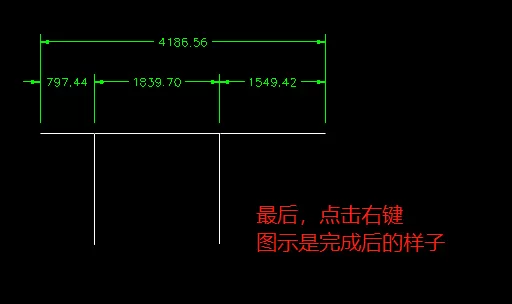
首先,我们得依次选择2个端点,先后点击2个端点之后,会生成线段的长度,之后我们通过上下移动鼠标,来确定长度标注的位置。
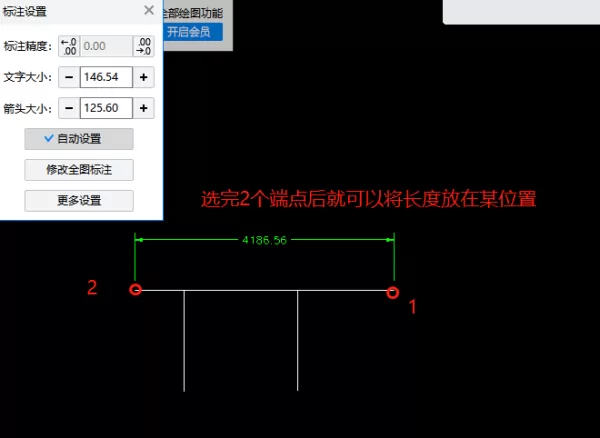
接下来,如果我们想分别测量被分开的短线段长度,那就继续选择对应的端点,然后CAD迷你画图会自动生成短线段的长度。虽然现在每一截短线段以及完整线段长度都在同一层,但下一步我们有办法让它们分别处于不同的层。
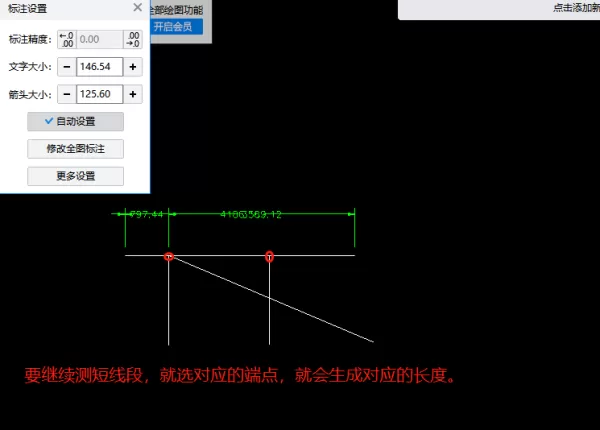
最后,待我们将需要测量的线段长度都测量完后,我们右键单击任意位置,完成最后一部;到此,CAD迷你画图进行连续标注的操作就完成了。
CAD迷你画图常见标注内容介绍
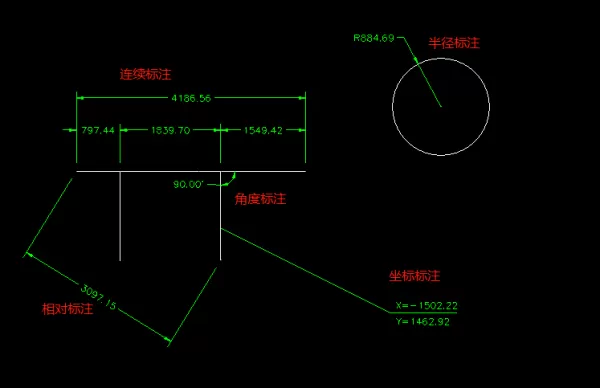
1、相对标注,我们可以任取两个端点,对两点之间的直线段长度进行标注。
2、角度标注,在这里我们可以测量2条相交线段之间的夹角。
3、连续标注,像上述内容所说,我们可以连续地测量多个线段的长度,并且分层显示。
4、坐标标注,我们可以通过该方式迅速得知某点的X、Y坐标,以此来帮助我们更好地掌握绘图的“大局观”。
5、半径标注,对于我们画的圆形或圆弧,可以借此快速标注半径,以定量衡量其大小。
至此,关于CAD迷你画图标注功能的位置以及如何进行连续标注操作的讲解,就为大家介绍完了,希望本文可以帮助到正在使用或学习使用CAD迷你画图的小伙伴们!













- 怎么在AutoCAD中查看全部的内容?
- 别弃我2026-08-03 00:31:12

- 如何在AutoCAD中选框选图形?在AutoCAD中选框选图形的方法
- 栗子2026-08-03 00:31:10

- 如何在AutoCAD中画箭头符号?
- 对味2026-08-03 00:30:52

- 怎么在AutoCAD中绘制三维立体室内图?
- 别认怂2026-08-03 00:30:48

- 怎么给AutoCAD中的3d图形填充颜色?
- 花心症2026-08-03 00:30:42

- 如何解决AutoCAD启动很慢的问题?
- 凉人心2026-08-03 00:30:38

- QQMac版如何修改备注?QQMac版修改备注的方法
- 留井2026-08-03 00:30:35

- QQ手机版怎么取消个性签名与空间同步?
- 何必等2026-08-03 00:30:31

- 如何在AutoCAD中设置底图?AutoCAD设置底图的方法
- 阑珊2026-08-03 00:30:31

- QQ手机版如何设置井柏然字体?设置井柏然字体的方法
- 棼谷2026-08-03 00:30:28












