5步可实现微软office的excel表格带单位快速求和
如果你平时经常跟excel数字表格打交道,同时自己经常使用的办公软件是微软office的话,那么此时小编想要问大家一个问题,就是微软office的excel表格能带单位进行快速求和吗?为什么会这么问呢,因为这是此前小编收到的来自很多小伙伴们的提问。而就在现在,小编帮大家找到了关于微软office的excel表格能不能带单位进行快速求和的问题的答案,一起来看看吧。

微软office的excel表格能带单位进行快速求和吗
能够非常肯定的告诉大家,微软office的excel表格是能够带单位进行快速求和的。而除了这个非常确定的内容外,大家如果拿到向下方的excel表格数据的时候,你一般会怎么进行带单位求和呢?
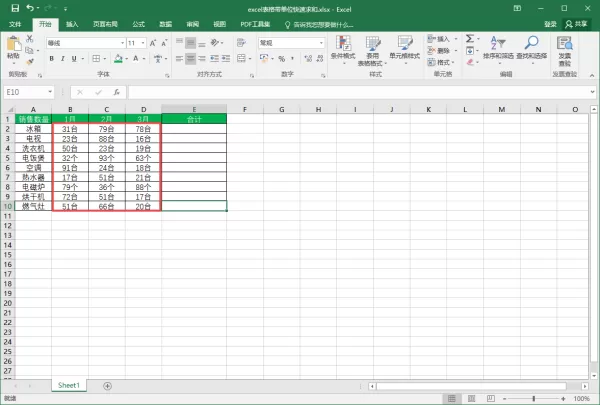
是不是直接在【合计】的表格里,将1月、2月和3月中的销售数量的数字自己手动打上去,一个一个的去进行相加呢?然后下面的数据就按照同样的操作来进行呢?表格少了还可以,如果有成百上千条数据呢?还要一个个的去对应着敲数字或复制数字吗?太麻烦了。
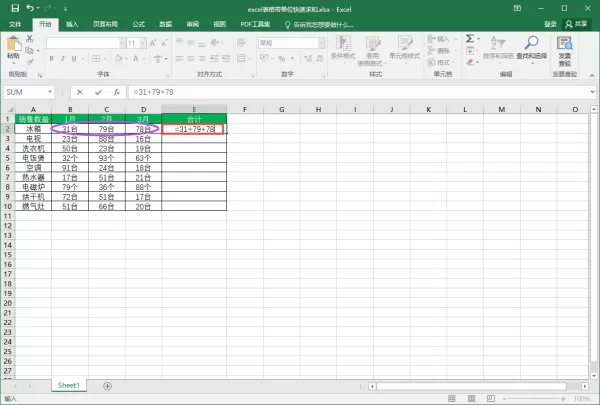
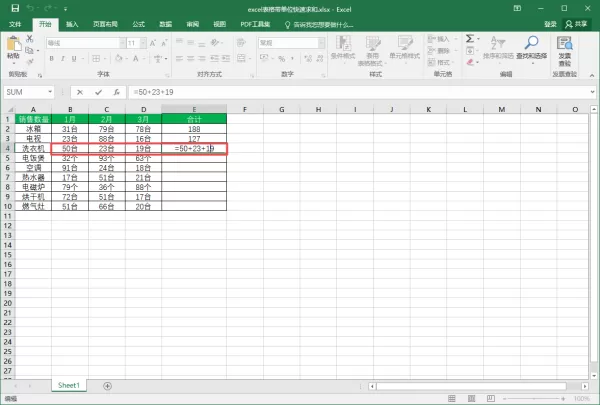
既然说到了微软office的excel表格能够带单位快速进行求和,那么excel表格到底怎样带单位快速求和呢?继续往下看吧。
微软office的excel表格怎样带单位快速求和
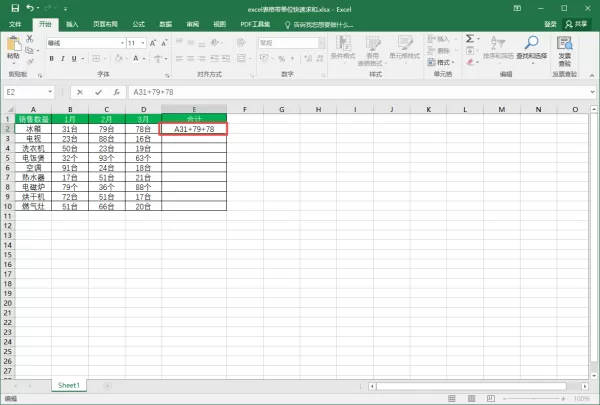
1、通过微软office软件来打开自己需要进行带单位求和的excel表格,然后在【E2】单元格中,我们先输入一个【A】。
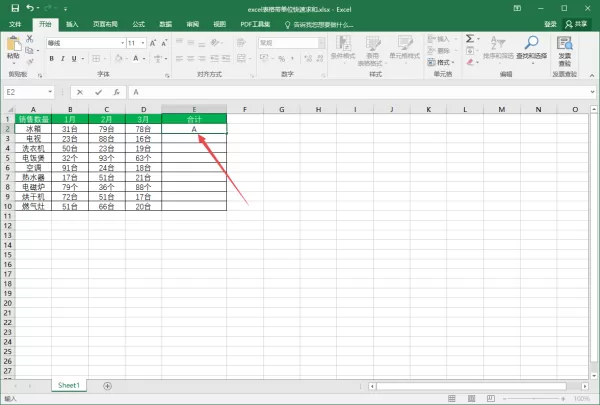
2、接着,我们在A后面在加上各个月份的数量。
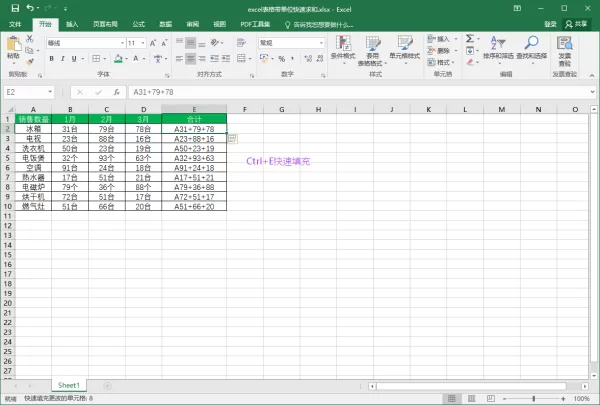
3、然后,按下键盘上的【Ctrl+E】快捷键来进行快速填充。
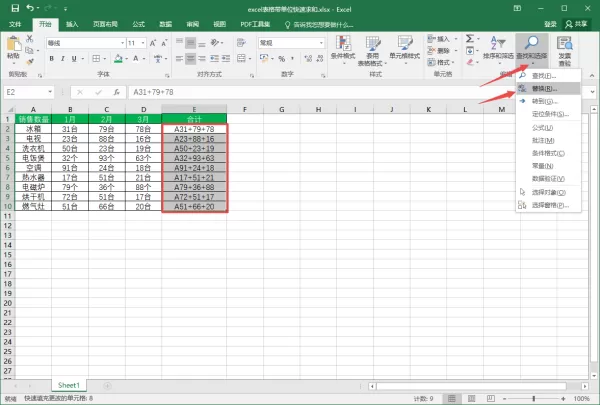
4、紧接着,选项E2到E20的所有数据,然后点击界面顶部菜单栏中【查找和选择】功能,在弹出的选项中选择【替换】功能。当然我们也可以直接按下键盘上的【Ctrl+H】来打开查找和替换功能。
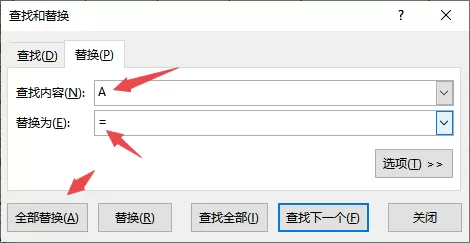
5、然后,软件就会弹出查找和替换的窗口了,此时我们在【查找内容】中输入【A】,在【替换为】中输入【=】,接着点击【全部替换】按钮。
6、最后,回到excel表格界面中,我们就可以看到,合计的汇总求和数据就都计算出来了,是不是比自己一个个去手动敲或粘贴更快呢,学习这招你也块高手了。
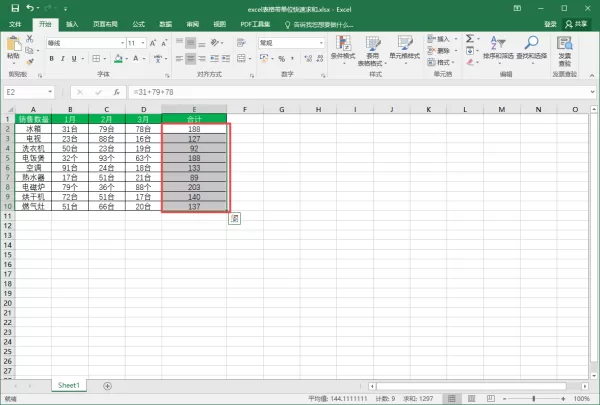
以上,就是天极下载小编为大家总结的关于微软office的excel表格能不能带单位进行快速求和以及具体的快速求和方法的介绍了。
小编推荐:
只需5步即可将office的excel表格设置为只读模式
Office的excel表格按左右键为啥不跳格
office的excel表格能设置护眼颜色吗














- 怎么在AutoCAD中查看全部的内容?
- 别弃我2026-08-03 00:31:12

- 如何在AutoCAD中选框选图形?在AutoCAD中选框选图形的方法
- 栗子2026-08-03 00:31:10

- 如何在AutoCAD中画箭头符号?
- 对味2026-08-03 00:30:52

- 怎么在AutoCAD中绘制三维立体室内图?
- 别认怂2026-08-03 00:30:48

- 怎么给AutoCAD中的3d图形填充颜色?
- 花心症2026-08-03 00:30:42

- 如何解决AutoCAD启动很慢的问题?
- 凉人心2026-08-03 00:30:38

- QQMac版如何修改备注?QQMac版修改备注的方法
- 留井2026-08-03 00:30:35

- QQ手机版怎么取消个性签名与空间同步?
- 何必等2026-08-03 00:30:31

- 如何在AutoCAD中设置底图?AutoCAD设置底图的方法
- 阑珊2026-08-03 00:30:31

- QQ手机版如何设置井柏然字体?设置井柏然字体的方法
- 棼谷2026-08-03 00:30:28












