超星学习通PC版如何提交审批_几种常用审批的提交方法
超星学习通如今是当代学生、家长、老师等都在用的软件,是一款使用起来非常方便的教育学习平台,现如今,不光是学习,很多学校的审批流程也逐渐信息化,我们可以通过超星学习通就可以提交审批,如何提交审批呢,下面一起来看看吧。
超星学习通PC版如何提交审批
一、打开下载好的【超星学习通】,登陆后找到左侧栏的【工作台】,在软件上方找准自己所在的单位,下拉界面找到【校园办公】栏的【通用审批】;
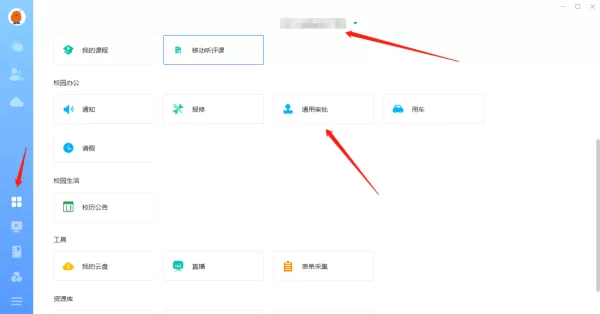
二、在弹出的页面中,即可开始编写审批事由,上传图片、添加附件等,选择好审批人、抄送人后提交即可;
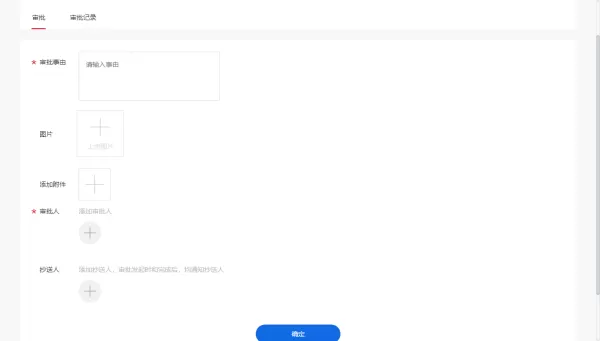
三、我们也可以在此处查看自己过往的审批记录,以及当前还未审批完成的审批进度。

一、通知
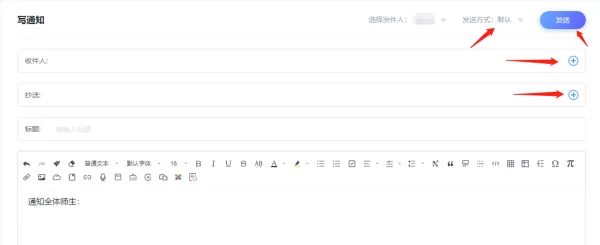
我们选择上方图中位置的【通知】,在通知页面我们可以看到过往以来收到的通知记录,我们可以对其进行编辑、删除等操作,点击【写通知】,需要我们选择【收件人】、【抄送人】,在发件人处我们是可以自行选择的,发送方式也分为【默认】和【分别发送】两种。编辑完成点击【发送】即可。
二、报修
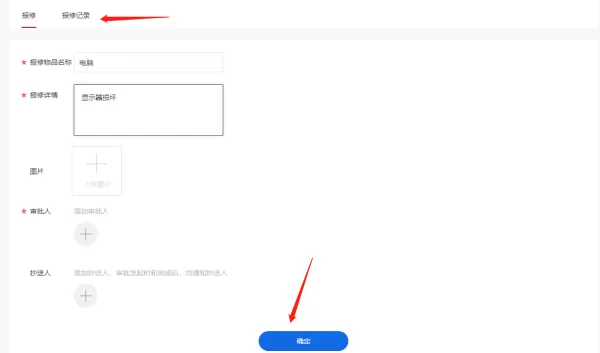
我们选择上方图中位置的【报修】,将损坏物品的名称、详情、图片编辑上传后,选择【审批人】以及【抄送人】,提交即可,同样的也可以点击【报修记录】来查看报修审批的进度。
三、请假
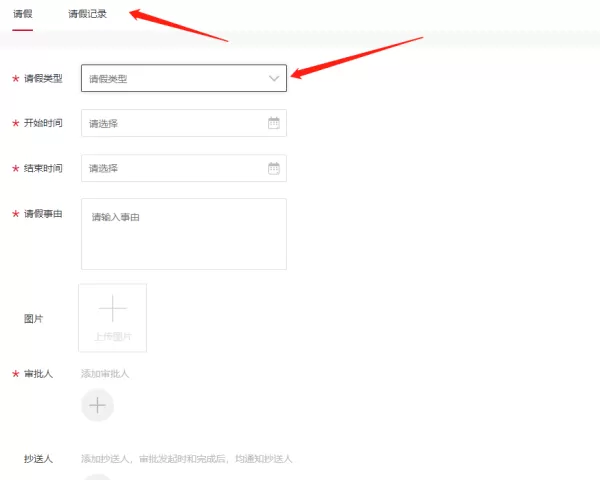
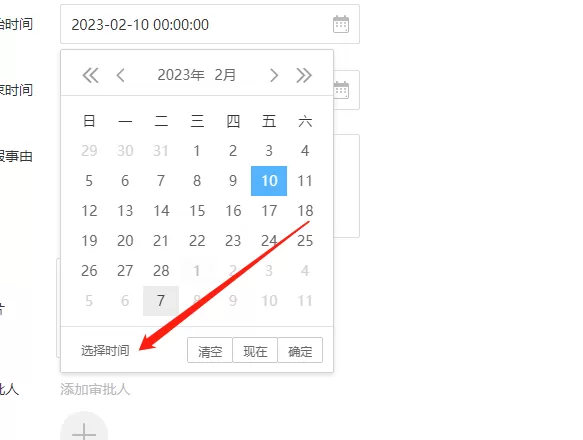
请假也可以在超星学习通上提交,我们选择上方图中位置的【请假】,选择【请假类型】,一般为病假或事假,根据情况选择后,确定请假时间和请假事由,在选择时间时,大家选完日期后一定要记得选择时间,否则请假按照整天处理,选择【审批人】以及【抄送人】,提交即可,同样的也可以点击【请假记录】来查看报修审批的进度。
超星学习通最新PC版下载入口
还未下载超星学习通的朋友们可以点击此处链接一键下载,本站软件均为官方正版,安全稳定,无插件无捆绑,本站还有各类软件专题,以及各种软件资讯、软件教程,大家可浏览体验。
以上是本次小编带来的全部内容了,希望可以帮助到大家。
小编推荐
超星学习通PC版如何管理班级
超星学习通PC版和网页版有何不同
分享5款电脑版线上学习类软件












- 怎么在AutoCAD中查看全部的内容?
- 别弃我2026-08-03 00:31:12

- 如何在AutoCAD中选框选图形?在AutoCAD中选框选图形的方法
- 栗子2026-08-03 00:31:10

- 如何在AutoCAD中画箭头符号?
- 对味2026-08-03 00:30:52

- 怎么在AutoCAD中绘制三维立体室内图?
- 别认怂2026-08-03 00:30:48

- 怎么给AutoCAD中的3d图形填充颜色?
- 花心症2026-08-03 00:30:42

- 如何解决AutoCAD启动很慢的问题?
- 凉人心2026-08-03 00:30:38

- QQMac版如何修改备注?QQMac版修改备注的方法
- 留井2026-08-03 00:30:35

- QQ手机版怎么取消个性签名与空间同步?
- 何必等2026-08-03 00:30:31

- 如何在AutoCAD中设置底图?AutoCAD设置底图的方法
- 阑珊2026-08-03 00:30:31

- QQ手机版如何设置井柏然字体?设置井柏然字体的方法
- 棼谷2026-08-03 00:30:28












