在windows11上完全卸载Edge浏览器_卸载Microsoft Edge浏览器步骤教学
在Windows 11上完全卸载Edge浏览器的方法步骤是什么。由美国微软公司开发的Microsoft Edge浏览器是支持在各个上网平台上同步使用的,也可以通过登录不同的设备来同步你的上网数据,这就极大的丰富了我们的生活,也提高了很大的效率,同时这款浏览器还采用了非常成熟的保护技术,能够自动智能的去拦截不安全的软件和病毒,有效的保护用户的上网隐私安全。有的时候在Windows 11上运行浏览器会显示该网页错误,这种情况下有可能需要我们先卸载掉Microsoft Edge浏览器,通过一系列的操作以后再重新安装即可正常使用,那么该如何完全卸载掉Microsoft Edge浏览器呢,下面小编就给大家分享一个教程。
在windows11上完全卸载Edge浏览器
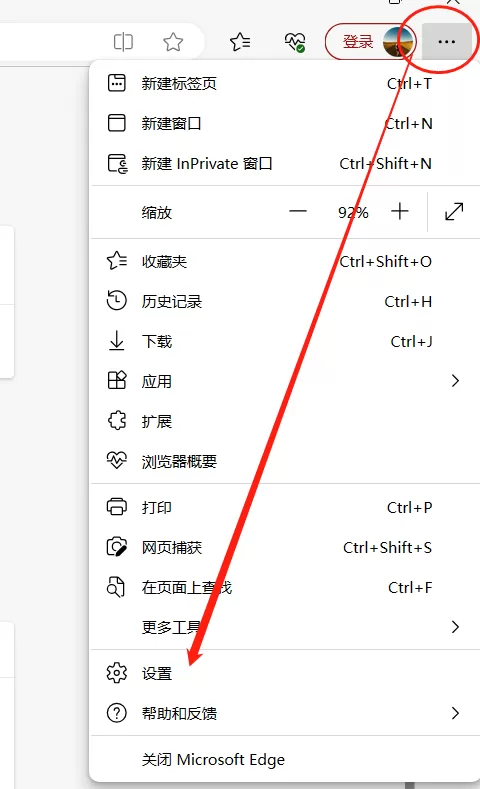
1、要想完全卸载掉Edge浏览器,需要先了解自己电脑上的Edge浏览器版本,可以通过进入到Edge浏览器主界面后,点击右上角的主菜单按钮,然后进入到设置的窗口。
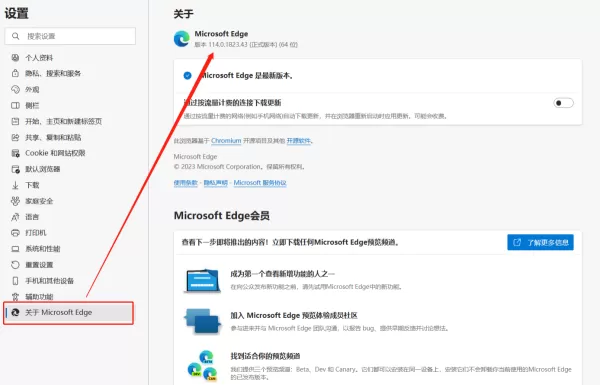
2、在新页面中,左侧的一列功能里选择最后一个“关于 Microsoft Edge ”,然后在右侧的区域里就会呈现出Microsoft Edge浏览器的版本号了,我们需要把这个版本号通过记忆或者复制的方式保存下来,一会儿还要用到。
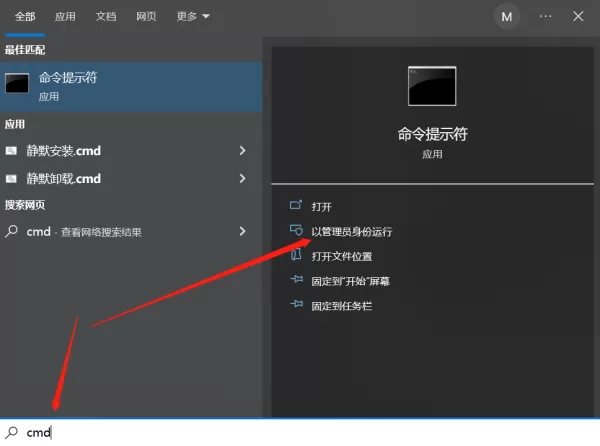
3、现在将浏览器缩小至最小化,在电脑屏幕的主界面找到左下角的搜索按钮,点击一下,输入“cmd”三个字母。
4、这时候就会进入到“命令提示符”的应用界面,我们需要选择以管理员的身份进入运行,根据下图的指引点击即可。
5、进入到管理员的命令提示符代码输入页面以后,输入图中的代码,因为小编的浏览器版本是数字1开头的,所以需要在下图的代码中输入完整的版本号码,即 114.0.1823.43。
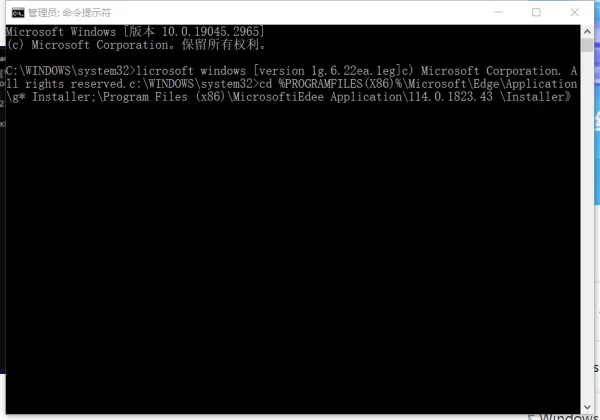
6、全部输入完成并检查无误以后,需要按一下回车键,电脑就会执行我们的命令,来卸载掉Microsoft Edge浏览器了。

给大家介绍的这种方法是能够彻底清除掉Microsoft Edge浏览器的,如果大家使用电脑上安装的第三方安全卫士来卸载Microsoft Edge浏览器的话,有可能存在卸载不干净的情况,就会导致我们的电脑内存积压,严重影响电脑运行速度,同时在Windows 11的电脑上,由于Microsoft Edge浏览器是自带的默认软件,所以使用一般的电脑管家是无法卸载Microsoft Edge浏览器的,感兴趣的小伙伴可以使用以上方法,简单好学,希望能够成功解决你的问题。
小编推荐
有没有可以求解网页中方程式的浏览器_方程式一键求解教程
Edge浏览器支持网页内容自动朗读吗_浏览器自动朗读设置详解
Edge浏览器怎样玩游戏_Edge浏览器玩网页小游戏教程分享













- 怎么在AutoCAD中查看全部的内容?
- 别弃我2026-08-03 00:31:12

- 如何在AutoCAD中选框选图形?在AutoCAD中选框选图形的方法
- 栗子2026-08-03 00:31:10

- 如何在AutoCAD中画箭头符号?
- 对味2026-08-03 00:30:52

- 怎么在AutoCAD中绘制三维立体室内图?
- 别认怂2026-08-03 00:30:48

- 怎么给AutoCAD中的3d图形填充颜色?
- 花心症2026-08-03 00:30:42

- 如何解决AutoCAD启动很慢的问题?
- 凉人心2026-08-03 00:30:38

- QQMac版如何修改备注?QQMac版修改备注的方法
- 留井2026-08-03 00:30:35

- QQ手机版怎么取消个性签名与空间同步?
- 何必等2026-08-03 00:30:31

- 如何在AutoCAD中设置底图?AutoCAD设置底图的方法
- 阑珊2026-08-03 00:30:31

- QQ手机版如何设置井柏然字体?设置井柏然字体的方法
- 棼谷2026-08-03 00:30:28












