谷歌浏览器恢复被删除的书签教程_谷歌浏览器无法自动更新解决办法
谷歌浏览器作为主流的浏览器之一,拥有很多忠实的粉丝。在使用谷歌浏览器过程中,我们会将经常使用的网页保存在书签中,这样下一次就能够通过书签快速将网页打开了。但是如果不小心删除谷歌浏览器的书签,或者由于 Windows 更新或其他未知原因而丢失它们,这该怎么办呢,接下来小编就教大家怎么恢复被删除的书签吧。
谷歌浏览器怎么恢复被删除的书签
方法一:快捷键
如果是在管理书签的界面,最直接最简单的办法就是万能的快捷键 【ctrl+z】 ,能瞬间把你刚刚误删除的书签恢复回来。
方法二:恢复备份文件
1、首先在电脑打开文件安装目录找到【Default】文件夹,一般是在【C:\Users\Administrator\AppData\Local\Google\Chrome\User Data\Default】路径下。在打开的文件夹中应该可以看到【bookmarks】和【bookmarks.bak】两个文件,其中【bookmarks】代表的是当前的书签,而【bookmarks.bak】就是删改书签时的备份文件了。
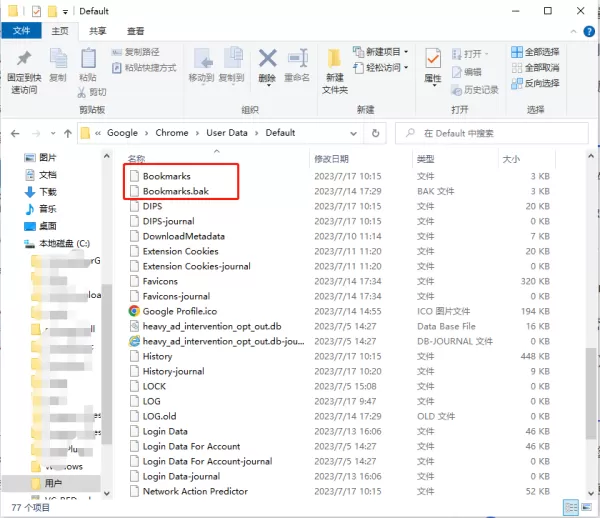
2、然后将【bookmarks】文件重命名为【bookmarks.1】,将【bookmarks.bak】重命名为【bookmarks】覆盖掉原来的【bookmarks】文件。
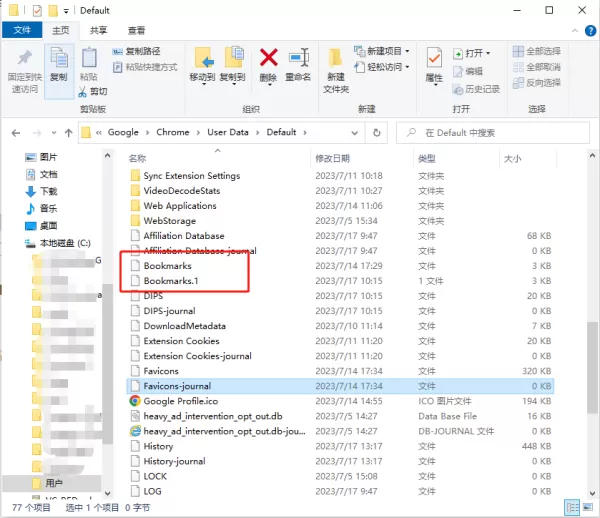
3、之后重新打开谷歌浏览器就可以发现书签已经恢复为删除前的状态了。
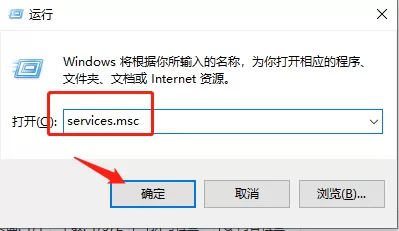
1、首先在键盘上按下【windows+R】打卡运行命令窗口,输入【services.msc】后点击【确定】打开服务管理器。
2、在服务管理器中找到两个谷歌更新服务,双击点开,在弹出来的属性界面中将启动类型设为【自动】,然后点击【确定】。
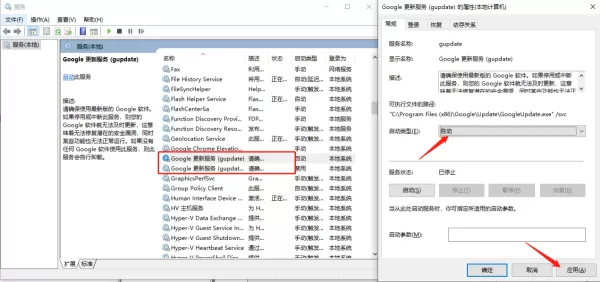
3、应用成功后,在该页面中,点击【启动】,然后点击【确定】。
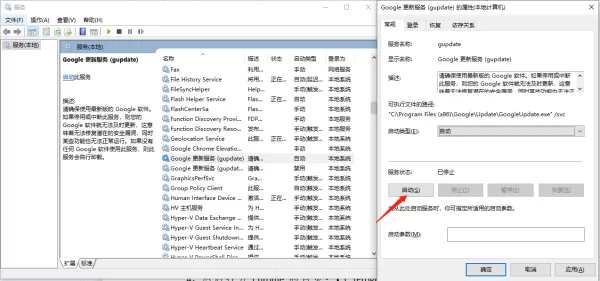
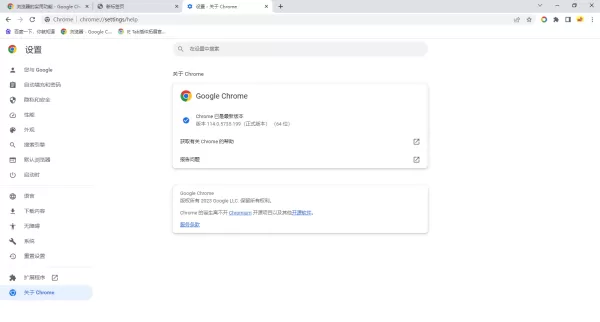
4、完成后,重启谷歌浏览器,就可以更新升级了。
小编推荐
谷歌浏览器网页乱码是咋回事
谷歌浏览器不支持网银支付怎么办
谷歌浏览器是单核浏览器嘛












- 怎么在AutoCAD中查看全部的内容?
- 别弃我2026-08-03 00:31:12

- 如何在AutoCAD中选框选图形?在AutoCAD中选框选图形的方法
- 栗子2026-08-03 00:31:10

- 如何在AutoCAD中画箭头符号?
- 对味2026-08-03 00:30:52

- 怎么在AutoCAD中绘制三维立体室内图?
- 别认怂2026-08-03 00:30:48

- 怎么给AutoCAD中的3d图形填充颜色?
- 花心症2026-08-03 00:30:42

- 如何解决AutoCAD启动很慢的问题?
- 凉人心2026-08-03 00:30:38

- QQMac版如何修改备注?QQMac版修改备注的方法
- 留井2026-08-03 00:30:35

- QQ手机版怎么取消个性签名与空间同步?
- 何必等2026-08-03 00:30:31

- 如何在AutoCAD中设置底图?AutoCAD设置底图的方法
- 阑珊2026-08-03 00:30:31

- QQ手机版如何设置井柏然字体?设置井柏然字体的方法
- 棼谷2026-08-03 00:30:28












