加快雷电模拟器运行速度教程_雷电模拟器提高看视频打游戏速度
雷电模拟器是一款免费的安卓游戏模拟器,能够在电脑上畅玩手机游戏,基于安卓7.1内核,使模拟器具备极高兼容性,加上超高帧率模式,能够在电脑上运行高性能、高清手游,真的是一款电脑上玩手游的神器,针对于不同的手机设备和电脑设备型号,如何能够加快雷电模拟器在设备上的运行速度呢,今天就教大家使用雷电模拟器提高看视频和打游戏速度的好方法,小伙伴一定要认真往下看。
加快雷电模拟器运行速度教程
1、第一步,在天极下载网把雷电模拟器下载到电脑设备上,然后启动,在主界面的右侧一列中找到“设置”的功能,点击进入。

2、然后在设置页面中找到左侧的第一个功能“性能设置”,此时右侧就会出现有关分辨率的各种设置选项,可以根据设备的不同来进行分辨率的调整。一般来说,我们只要选择雷电模拟器推荐的分辨率就可以了,这样能够发挥更好的效果,无论是模拟器的版本还是电脑型号和配置都能够完美的契合。
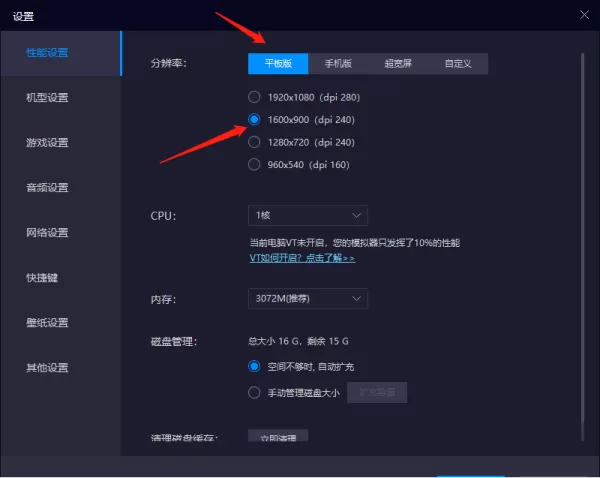
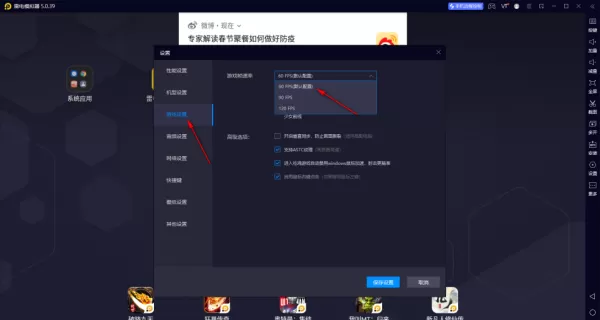
3、继续找到设置页面左侧的“游戏设置”按钮,然后右侧就会出现“游戏帧速率”的选项,点击之后选择“60FDS”即可,这样能够加快我们模拟器的运行速度。
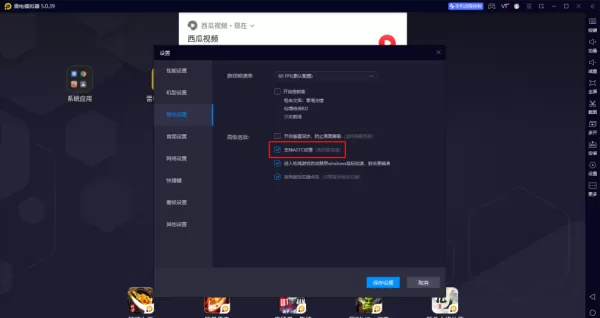
4、除此之外,在设置的高级选项中找到【支持ASTC纹理】把前面的对勾勾选上。这样游戏的画面会更加的清晰,都设置完以后不要忘记点击窗口右下角的保存设置。
5、按照小编推荐的方法设置好以后,在雷电模拟器中打开一款应用,在运行的过程中就会发现页面更加流畅了,而且视频的画质也更加清晰。
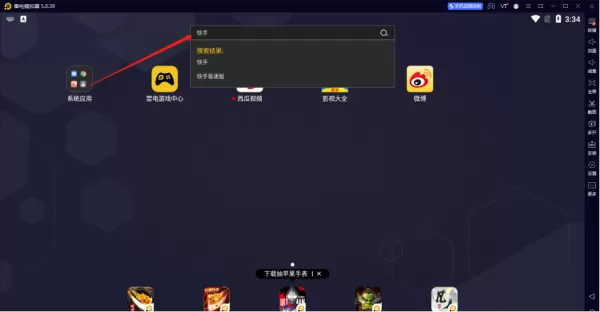
对于使用雷电模拟器在电脑上启动应用加速,通过这几步的设置,就能够达到这种效果了。无论是看视频还是打游戏,都能够让页面更加的快速不卡顿,感兴趣的小伙伴一定要去试一试。
小编推荐
雷电模拟器可以玩ios游戏吗 能玩的ios游戏有哪些
雷电模拟器上怎么玩冰原守卫者_下载慢如何处理
带你重返经典!雷电模拟器上在哪玩魔塔50层













- 怎么在AutoCAD中查看全部的内容?
- 别弃我2026-08-03 00:31:12

- 如何在AutoCAD中选框选图形?在AutoCAD中选框选图形的方法
- 栗子2026-08-03 00:31:10

- 如何在AutoCAD中画箭头符号?
- 对味2026-08-03 00:30:52

- 怎么在AutoCAD中绘制三维立体室内图?
- 别认怂2026-08-03 00:30:48

- 怎么给AutoCAD中的3d图形填充颜色?
- 花心症2026-08-03 00:30:42

- 如何解决AutoCAD启动很慢的问题?
- 凉人心2026-08-03 00:30:38

- QQMac版如何修改备注?QQMac版修改备注的方法
- 留井2026-08-03 00:30:35

- QQ手机版怎么取消个性签名与空间同步?
- 何必等2026-08-03 00:30:31

- 如何在AutoCAD中设置底图?AutoCAD设置底图的方法
- 阑珊2026-08-03 00:30:31

- QQ手机版如何设置井柏然字体?设置井柏然字体的方法
- 棼谷2026-08-03 00:30:28












