电脑什么配置支持雷电模拟器多开_4开雷电模拟器操作步骤分享
雷电模拟器真的是太好用了,很多玩家都非常喜欢里面的多开功能,小编记得以前在玩回合制网络手游的时候,总是受限于没人组队,而雷电模拟器的多开则可以很好的解决这一问题,一下子开三四个号,一起发育,一起打本,过图就很轻松了,但是如果电脑配置较低,是不能够支持多开的,今天给大家汇总了什么样的电脑配置能够支持雷电模拟器多开,以及四开雷电模拟器的话,需要什么样的步骤,今天一并分享给大家。

电脑什么配置支持雷电模拟器多开
1、根据游戏的级别对应不同的电脑配置,比如说像原神这种大型游戏就需要很高的电脑配置才能够支撑雷电模拟器多开。
2,这边小编建议大家使用八代及以上的i7处理器,电脑设备选择16GB及更高的内存,如果多开端口越多,需要的内存也就更大,显卡建议选择GTX1050以上。反之,如果电脑配置较低,在运行游戏的过程中就会出现画面卡顿的情况。
4开雷电模拟器操作步骤分享
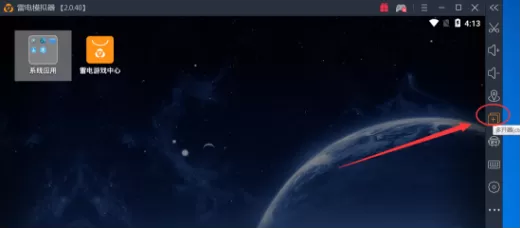
第一步,启动雷电模拟器之后,在主界面的右侧工具栏里面找到“多开器”的选项,也可以在主界面直接按下“ctrl+2”就能够打开多开器的通道。
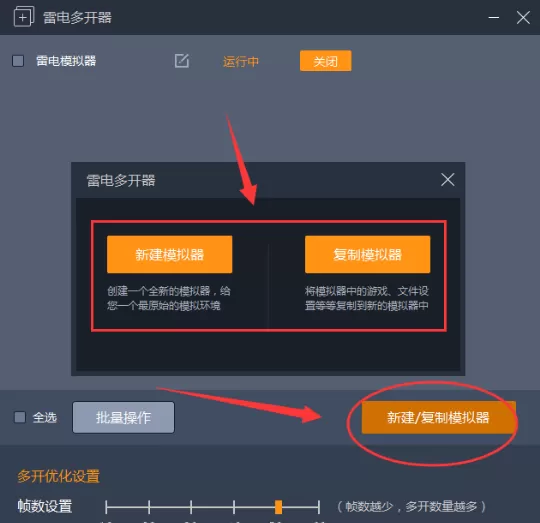
第二步,进入到模拟器的多开页面中以后,找到右下角的“新建/复制模拟器”按钮,在里面可以新建或者复制上一个模拟器,用户按照情况来决定。
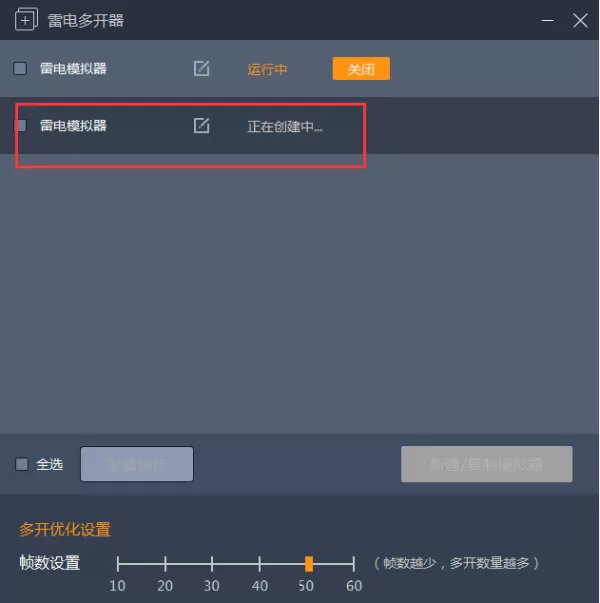
第三步,选择好之后,页面就会提示正在创建中,等待即可。
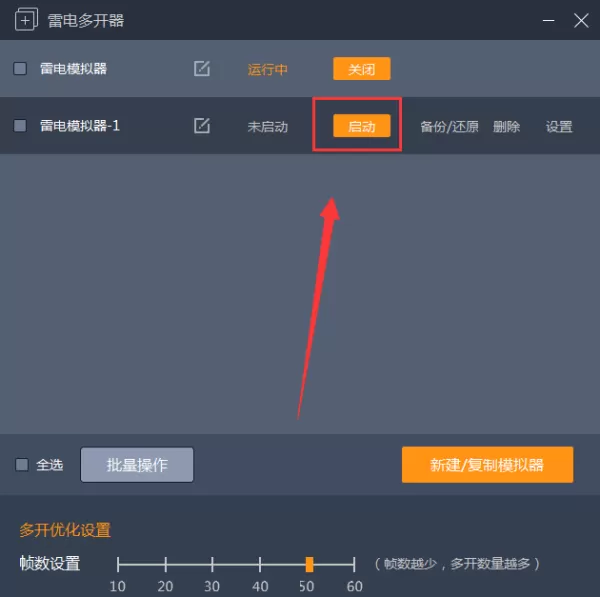
第四步,完成以后,点击“橙色”的启动开关,就会再次打开一个雷电模拟器。如果需要创建4个及多个模拟器端口,可以重复按照上述四步进行创建,你学会了吗。
雷电模拟器的多开功能对于游戏玩家来说是一大福音,对于喜欢多号搬砖的玩家来说非常方便,不用再来回切换账号玩游戏了,只需一个雷电模拟器多开管理,就能同时把自己的其他账号都登录上,还等什么呢快去试一试吧。
小编推荐
雷电模拟器中保存的照片和视频怎么导出?雷电模拟器文件提取教程
怎么用雷电模拟器扫描二维码?安卓模拟器扫码方法
雷电模拟器设置入口在哪_玩家又能设置哪些属性













- 怎么在AutoCAD中查看全部的内容?
- 别弃我2026-08-03 00:31:12

- 如何在AutoCAD中选框选图形?在AutoCAD中选框选图形的方法
- 栗子2026-08-03 00:31:10

- 如何在AutoCAD中画箭头符号?
- 对味2026-08-03 00:30:52

- 怎么在AutoCAD中绘制三维立体室内图?
- 别认怂2026-08-03 00:30:48

- 怎么给AutoCAD中的3d图形填充颜色?
- 花心症2026-08-03 00:30:42

- 如何解决AutoCAD启动很慢的问题?
- 凉人心2026-08-03 00:30:38

- QQMac版如何修改备注?QQMac版修改备注的方法
- 留井2026-08-03 00:30:35

- QQ手机版怎么取消个性签名与空间同步?
- 何必等2026-08-03 00:30:31

- 如何在AutoCAD中设置底图?AutoCAD设置底图的方法
- 阑珊2026-08-03 00:30:31

- QQ手机版如何设置井柏然字体?设置井柏然字体的方法
- 棼谷2026-08-03 00:30:28












