小智桌面待办事项筛选导出介绍_清单模式待办功能怎么用
小智桌面可以直接在桌面上记笔记,写便签,这个功能是所有其他桌面没有的,对于日常办公实在是太重要了,除了这些功能以外,关于这款软件的待办事项有很多技巧需要大家学习,今天就给大家讲解关于筛选导出待办事项以及清单模式下待办功能该如何使用,欢迎小伙伴们往下阅读。
小智桌面待办事项筛选导出介绍
我们在工作中创办的未完成待办事项太多的时候,需要查看指定时间或者不同状态下的待办事项和明细,就需要使用“筛选和导出待办”功能来帮助我们查看。
一、筛选待办事项
参考下图,在待办分区点击右上方的“筛选”功能就能够筛选出需要的待办了。
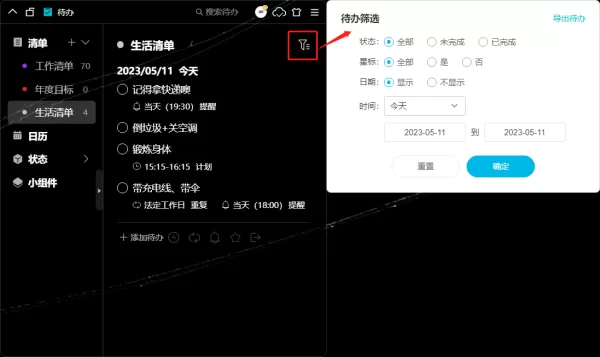
1,状态表示可以选择所有已经完成,未完成和全部待办事项。
2,星标表示待办事项是否需要标注星标。
3,日期分区的待办事项是否显示了日期。
4,时间关于时间范围支持用户自定义查找最近一周一个月以及未来3天7天和全部时间的待办事项。
二、导出待办事项
想要把精准找到的待办事项导出,当我们按照时间日期和状态把待办事项筛选出来以后,选择筛选界面右上方的“导出待办”按钮就可以了。
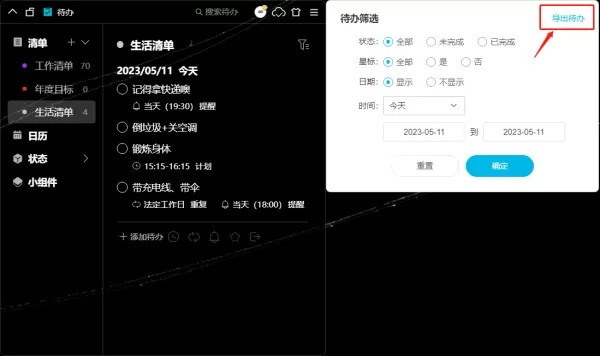
这样,我们导出的待办事项就会以excel表格的形式列出关于待办事项的时间、日期、内容、是否星标以及完成状态、计划时间、提醒和重复、设置完成时间等等展现的非常详细。
清单模式待办功能怎么用
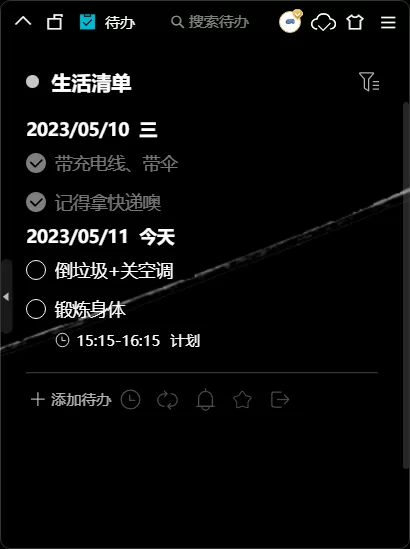
一般来说,小智桌面的待办分区默认会以清单模式来展现,清单模式是按照时间瀑布流来展示的,让大家的工作更清晰。待办事项可以按照状态和时间来进行筛选,让你一目了然的了解自己的未完成事项和已完成事项。
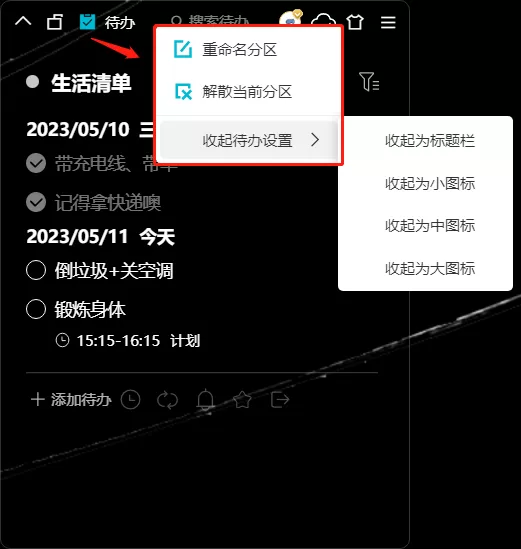
同时这款软件为了让大家更好的管理待办事项,还支持使用鼠标右键快速的对待办事项进行管理。点击鼠标右键,待办事项的顶部位置还能够重命名和解散待办事项的分区,并设置收起待办的状态。
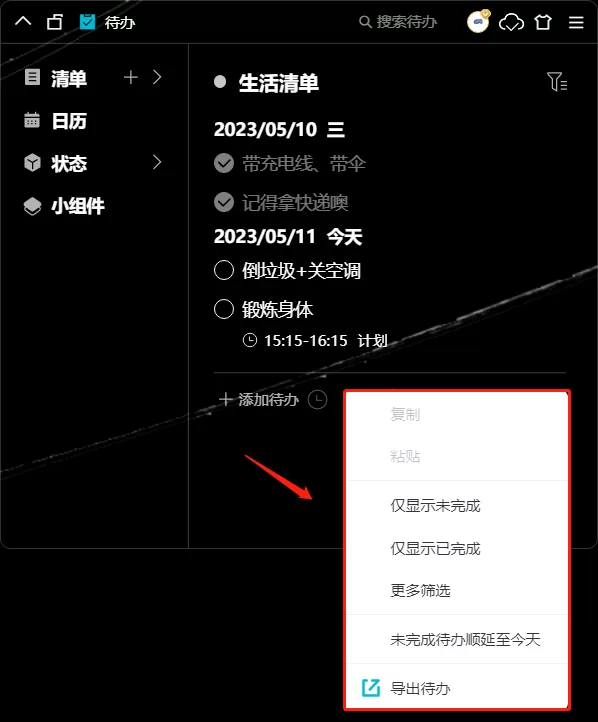
小伙伴们还可以尝试把光标移动到待办底部的空白区域,点击右键还能够设置只显示未完成和已完成事项,让用户有更多的灵活性去展示自己待办区域所展现的内容。
关于小智桌面待办事项的知识你有所了解了吗,希望可以给你带来帮助,让我们下一期再见。













- 怎么在AutoCAD中查看全部的内容?
- 别弃我2026-08-03 00:31:12

- 如何在AutoCAD中选框选图形?在AutoCAD中选框选图形的方法
- 栗子2026-08-03 00:31:10

- 如何在AutoCAD中画箭头符号?
- 对味2026-08-03 00:30:52

- 怎么在AutoCAD中绘制三维立体室内图?
- 别认怂2026-08-03 00:30:48

- 怎么给AutoCAD中的3d图形填充颜色?
- 花心症2026-08-03 00:30:42

- 如何解决AutoCAD启动很慢的问题?
- 凉人心2026-08-03 00:30:38

- QQMac版如何修改备注?QQMac版修改备注的方法
- 留井2026-08-03 00:30:35

- QQ手机版怎么取消个性签名与空间同步?
- 何必等2026-08-03 00:30:31

- 如何在AutoCAD中设置底图?AutoCAD设置底图的方法
- 阑珊2026-08-03 00:30:31

- QQ手机版如何设置井柏然字体?设置井柏然字体的方法
- 棼谷2026-08-03 00:30:28












